在 Ionic + Angular 应用中结合 Firebase 使用推送通知
Web 框架: Angular 平台: iOS, Android
应用程序开发人员为其用户提供的最常见功能之一就是推送通知。在本教程中,我们将逐步介绍在 iOS 和 Android 上让 Firebase Cloud Messaging 正常工作所需的所有步骤。
为了注册和监听来自 Firebase 的推送通知,我们将在 Ionic + Angular 应用中使用 Capacitor 的推送通知 API。
所需依赖
使用 Capacitor 构建和部署 iOS 及 Android 应用需要进行一些环境设置。请在继续之前按照说明安装必要的 Capacitor 依赖。
要在 iOS 上测试推送通知,Apple 要求你拥有一个付费的 Apple 开发者账号。
此外,我们使用 Firebase 来推送通知,因此如果你使用其他也使用 Firebase SDK 的 Cordova 插件,请确保它们是最新版本。
准备一个 Ionic Capacitor 应用
如果你已有现有的 Ionic 应用,请跳过此部分。如果没有,让我们先创建一个 Ionic 应用。
在你偏好的终端中,安装最新版本的 Ionic CLI:
npm install -g @ionic/cli
接下来,我们使用 CLI 基于 blank 启动模板创建一个新的 Ionic Angular 应用,并将其命名为 capApp:
ionic start capApp blank --type=angular
应用创建成功后,切换到新创建的项目目录:
cd capApp/
最后,编辑 capacitor.config.ts 中的 appId。
const config: CapacitorConfig = {
- appId: 'io.ionic.starter',
+ appId: 'com.mydomain.myappnam',
  appName: 'capApp',
  webDir: 'www'
};
构建应用 & 添加平台
在向此项目添加任何原生平台之前,必须至少构建应用一次。Web 构建会创建 Capacitor 所需的 Web 资源目录(在 Ionic Angular 项目中为 www 文件夹)。
ionic build
接下来,让我们向应用添加 iOS 和 Android 平台。
ionic cap add ios
ionic cap add android
运行这些命令后,将在项目根目录下创建 android 和 ios 文件夹。这些是完全独立的原生项目产物,应被视为你的 Ionic 应用的一部分(即,将其纳入版本控制)。
使用 Capacitor 推送通知 API
首先,我们需要安装 Capacitor 推送通知插件:
npm install @capacitor/push-notifications
npx cap sync
然后,在开始使用 Firebase 之前,我们需要确保应用能够通过 Capacitor 推送通知 API 注册推送通知。我们还将添加一个 alert(你也可以使用 console.log 语句)来在通知到达且应用在前台打开时显示其负载。
在你的应用中,进入 home.page.ts 文件,添加 import 语句和一个 const 以使用 Capacitor 推送 API:
import {
  ActionPerformed,
  PushNotificationSchema,
  PushNotifications,
  Token,
} from '@capacitor/push-notifications';
然后,添加 ngOnInit() 方法,其中包含一些用于注册和监听推送通知的 API 方法。我们还将添加一些 alert() 到部分事件中以监控运行情况:
export class HomePage implements OnInit {
  ngOnInit() {
    console.log('Initializing HomePage');

    // 请求使用推送通知的权限
    // iOS 将提示用户并返回是否授予权限
    // Android 将直接授予权限而不提示
    PushNotifications.requestPermissions().then(result => {
      if (result.receive === 'granted') {
        // 通过 APNS/FCM 向 Apple/Google 注册以接收推送
        PushNotifications.register();
      } else {
        // 显示一些错误信息
      }
    });

    // 成功后,我们应该能够接收通知
    PushNotifications.addListener('registration',
      (token: Token) => {
        alert('推送注册成功,令牌:' + token.value);
      }
    );

    // 我们的设置存在问题,推送将无法工作
    PushNotifications.addListener('registrationError',
      (error: any) => {
        alert('注册时出错:' + JSON.stringify(error));
      }
    );

    // 如果应用在前台打开,显示通知负载
    PushNotifications.addListener('pushNotificationReceived',
      (notification: PushNotificationSchema) => {
        alert('收到推送:' + JSON.stringify(notification));
      }
    );

    // 点击通知时调用的方法
    PushNotifications.addListener('pushNotificationActionPerformed',
      (notification: ActionPerformed) => {
        alert('推送操作已执行:' + JSON.stringify(notification));
      }
    );
  }
}
以下是 home.page.ts 的完整实现:
import { Component, OnInit } from '@angular/core';

import {
  ActionPerformed,
  PushNotificationSchema,
  PushNotifications,
  Token,
} from '@capacitor/push-notifications';

@Component({
  selector: 'app-home',
  templateUrl: 'home.page.html',
  styleUrls: ['home.page.scss'],
})
export class HomePage implements OnInit {
  ngOnInit() {
    console.log('Initializing HomePage');

    // 请求使用推送通知的权限
    // iOS 将提示用户并返回是否授予权限
    // Android 将直接授予权限而不提示
    PushNotifications.requestPermissions().then(result => {
      if (result.receive === 'granted') {
        // 通过 APNS/FCM 向 Apple/Google 注册以接收推送
        PushNotifications.register();
      } else {
        // 显示一些错误信息
      }
    });

    PushNotifications.addListener('registration', (token: Token) => {
      alert('推送注册成功,令牌:' + token.value);
    });

    PushNotifications.addListener('registrationError', (error: any) => {
      alert('注册时出错:' + JSON.stringify(error));
    });

    PushNotifications.addListener(
      'pushNotificationReceived',
      (notification: PushNotificationSchema) => {
        alert('收到推送:' + JSON.stringify(notification));
      },
    );

    PushNotifications.addListener(
      'pushNotificationActionPerformed',
      (notification: ActionPerformed) => {
        alert('推送操作已执行:' + JSON.stringify(notification));
      },
    );
  }
}
之后,你需要生成新的构建并让 Capacitor 知道这些变更。可以使用以下命令完成:
ionic build
npx cap copy
在 Firebase 上为你的应用创建项目
在将 Firebase Cloud Messaging 连接到你的应用程序并发送推送通知之前,你需要在 Firebase 中创建一个项目。
前往 Firebase 控制台,点击 添加项目 按钮。
为项目命名,接受 Firebase 服务条款,然后点击 创建项目 继续。项目 ID 将自动为你生成。
Android
将 Firebase 集成到 Android 应用
本节大致对应 使用 Firebase 控制台设置 Firebase 的文档。请参见下文了解 Capacitor 相关的具体说明。
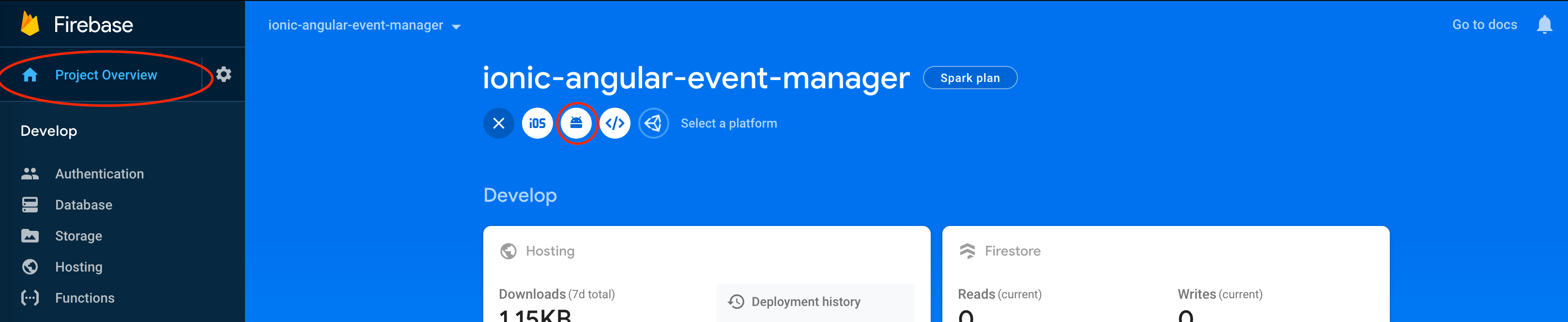
前往 Firebase 项目的项目概览页面,在顶部点击 Android 图标以添加一个新的 Android 应用程序。
下一个屏幕会要求你提供一些应用信息。
- 你的 Android 包名 应与
capacitor.config.ts中的 appId 匹配 - 我们在此 Capacitor 应用 ID 中使用了
com.mydomain.myappname,因此我们将使用它作为此项的值。 - 昵称和调试签名证书是可选的
然后点击 注册应用 按钮。
下载并使用 google-services.json 文件
接下来会提示你下载 google-services.json 文件。该文件包含你的 Capacitor 应用从 Android 连接到 Firebase 所需的信息。
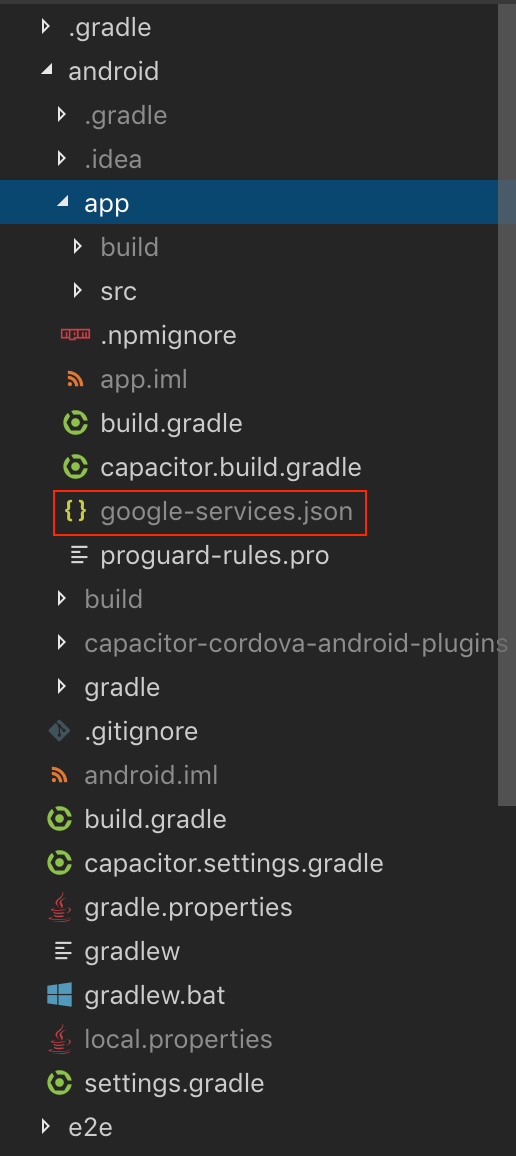
将 google-services.json 文件下载到本地机器。然后将该文件移动到你的 Capacitor Android 项目目录中,具体路径为 android/app/。
我们不需要向项目_添加_任何依赖,因为 @capacitor/push-notifications 在其 build.gradle 文件中自动包含了 firebase-messaging 的某一版本。
iOS
前置条件
iOS 推送通知的设置比 Android 复杂得多。你必须有一个付费的 Apple 开发者账号_并且_在能够使用 iOS 应用测试推送通知之前,需要处理好以下事项:
- 在 Apple 开发者门户中为你的 iOS 应用设置合适的开发或生产证书及配置文件
- 在 Apple 开发者门户中创建一个 APNS 证书或密钥,用于开发或生产环境
- 在 Xcode 中确保已在你的应用中启用推送通知功能
将 Firebase 集成到原生 iOS 应用
这部分与上述 Android 部分非常相似,但有一些关键区别。
首先,前往 Firebase 项目的项目概览页面。如果你一直在按照本指南操作,页面顶部应该已经列出了一个 Android 应用程序。
要向 Firebase 项目添加 iOS,请点击添加应用按钮并选择 iOS 平台。
下一个屏幕会要求你提供一些应用信息。
- 你的 iOS Bundle ID 应与
capacitor.config.ts中的 appId 匹配 - 我们在此 Capacitor 应用 ID 中使用了
com.mydomain.myappname,因此我们将使用它作为此项的值。 - 应用昵称和 App Store ID 是可选的
然后点击 注册应用 按钮。
将 GoogleService-Info.plist 文件添加到 iOS 应用
注意:这与用于 Android 应用的文件不同。
将提供的 GoogleService-Info.plist 下载到本地机器。
然后你必须打开 Xcode...
npx cap open ios
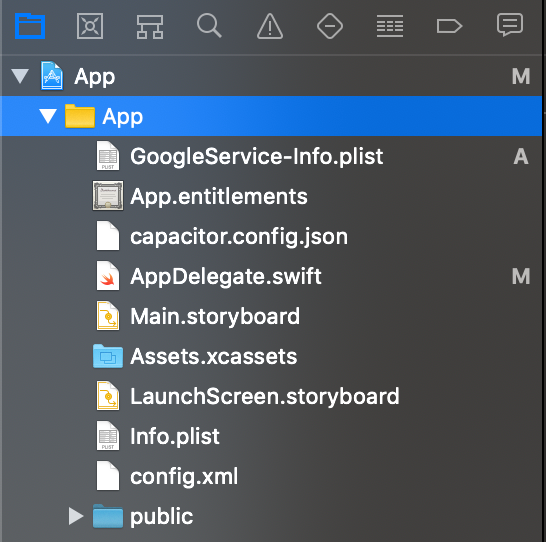
... 并按照 Firebase 的指示将 .plist 文件移入 Xcode 项目,确保添加到所有 target。
添加 Firebase SDK
iOS 上的推送通知 API 使用 Swift Package Manager 或 CocoaPods 进行依赖管理。我们需要告知它们使用 Firebase。
使用 Swift Package Manager (SPM)
要使用 SPM 添加 SDK,你需要对 ios/App/App.xcodeproj 进行修改。
首先,通过运行 npx cap open ios 或在 Finder 中双击该文件,在 Xcode 中打开 ios/App/App.xcodeproj。
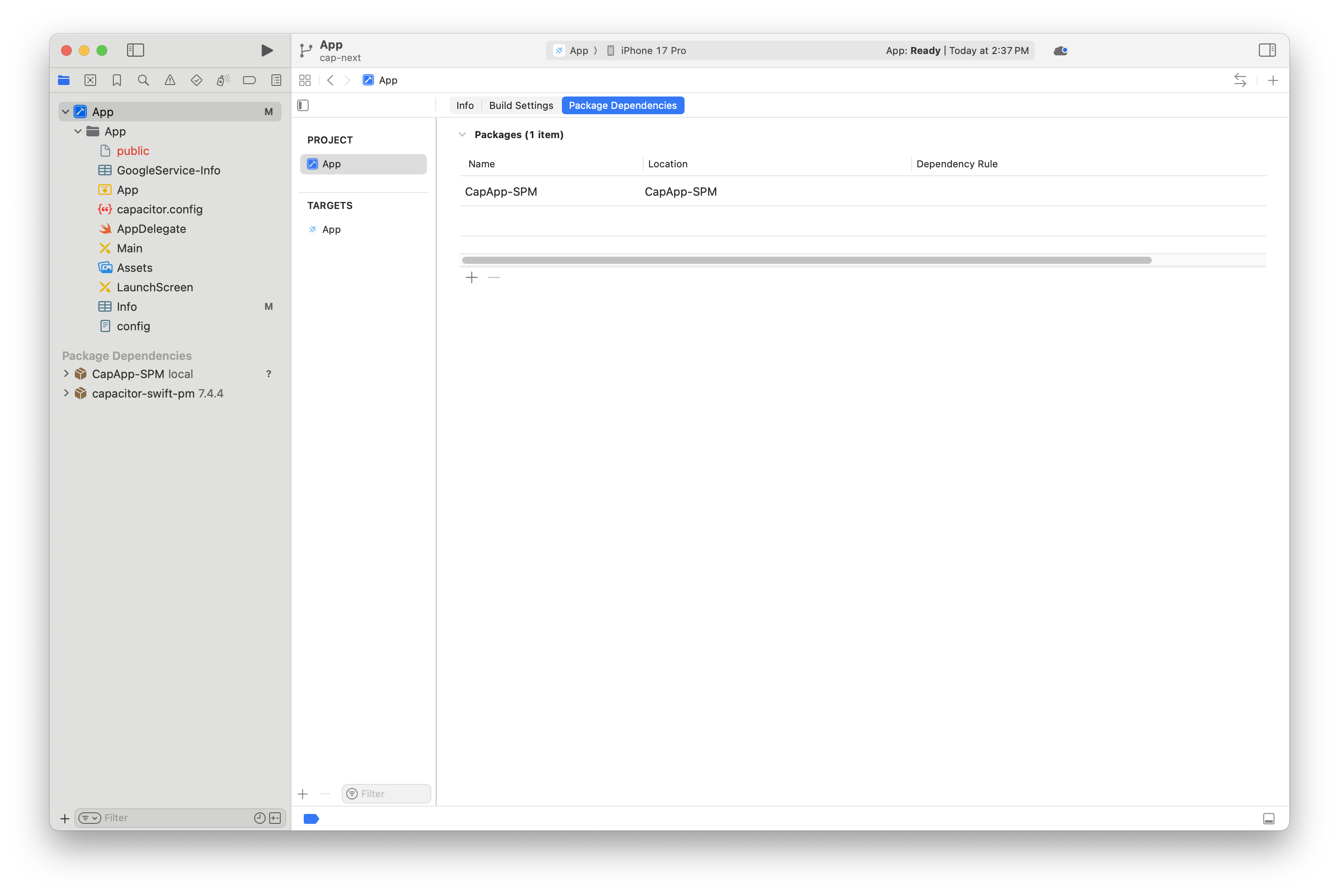
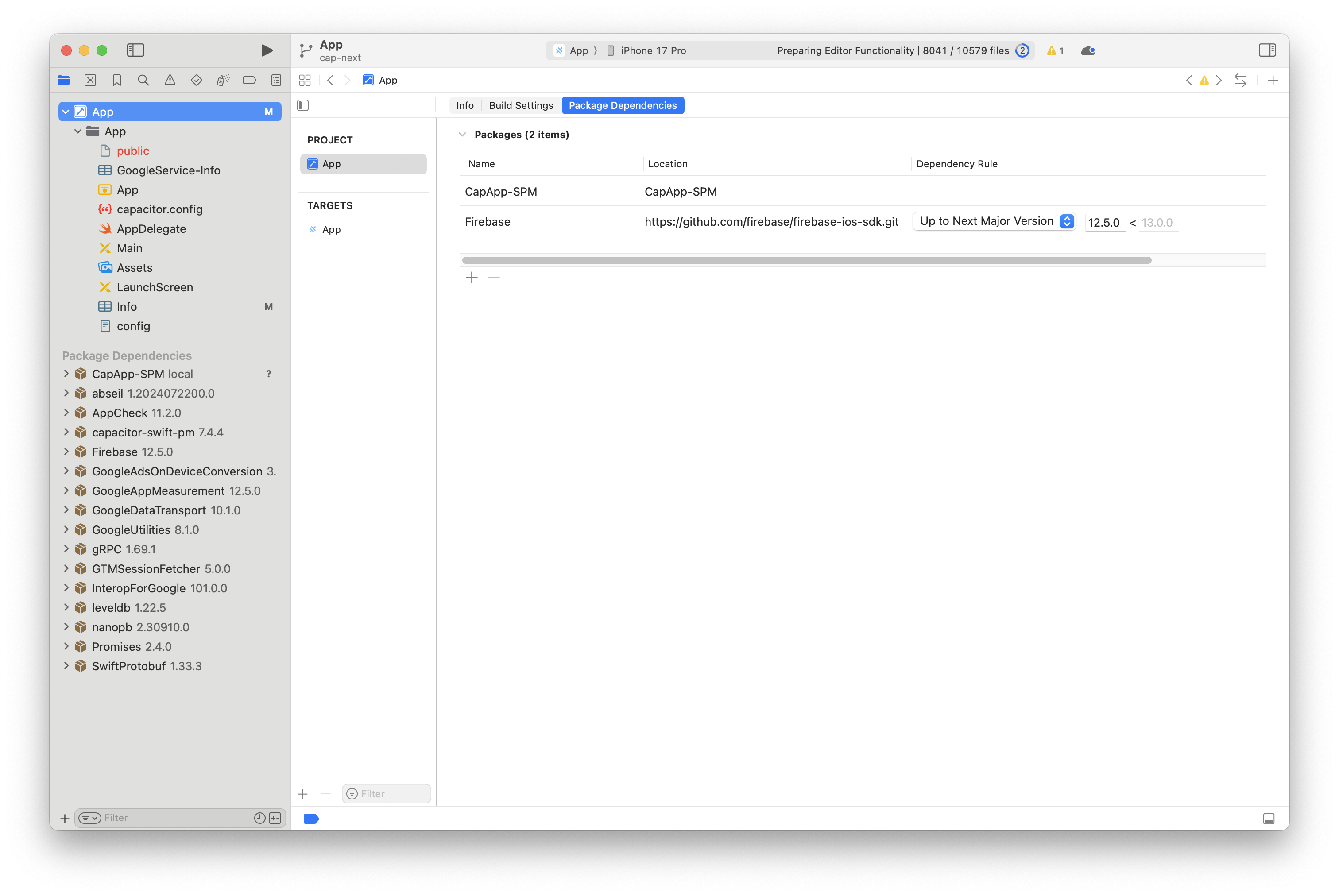
在左侧选择你的 App,然后在右侧选择 Package Dependencies,如下所示。
然后,点击加号图标添加新包,将显示类似以下内容。
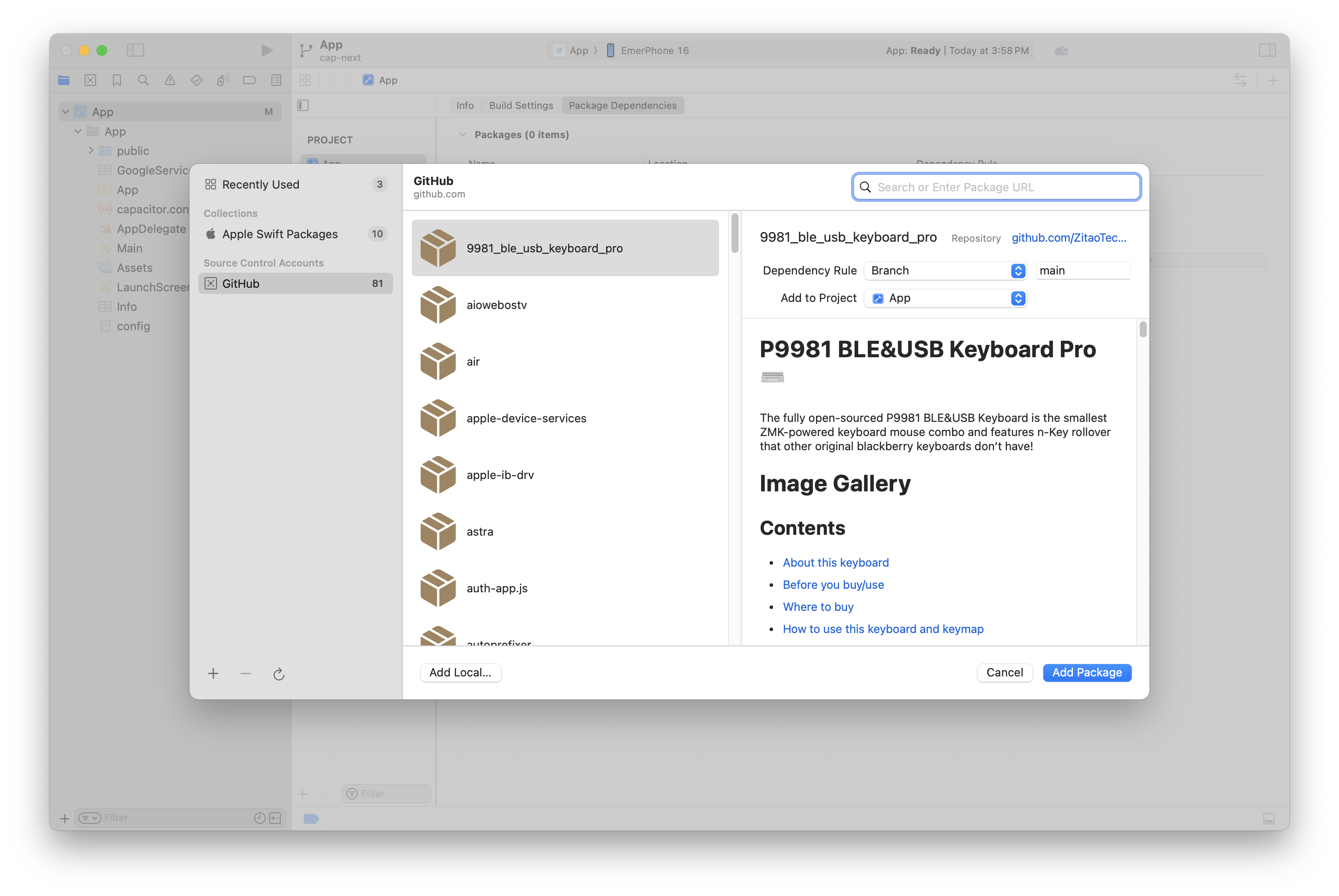
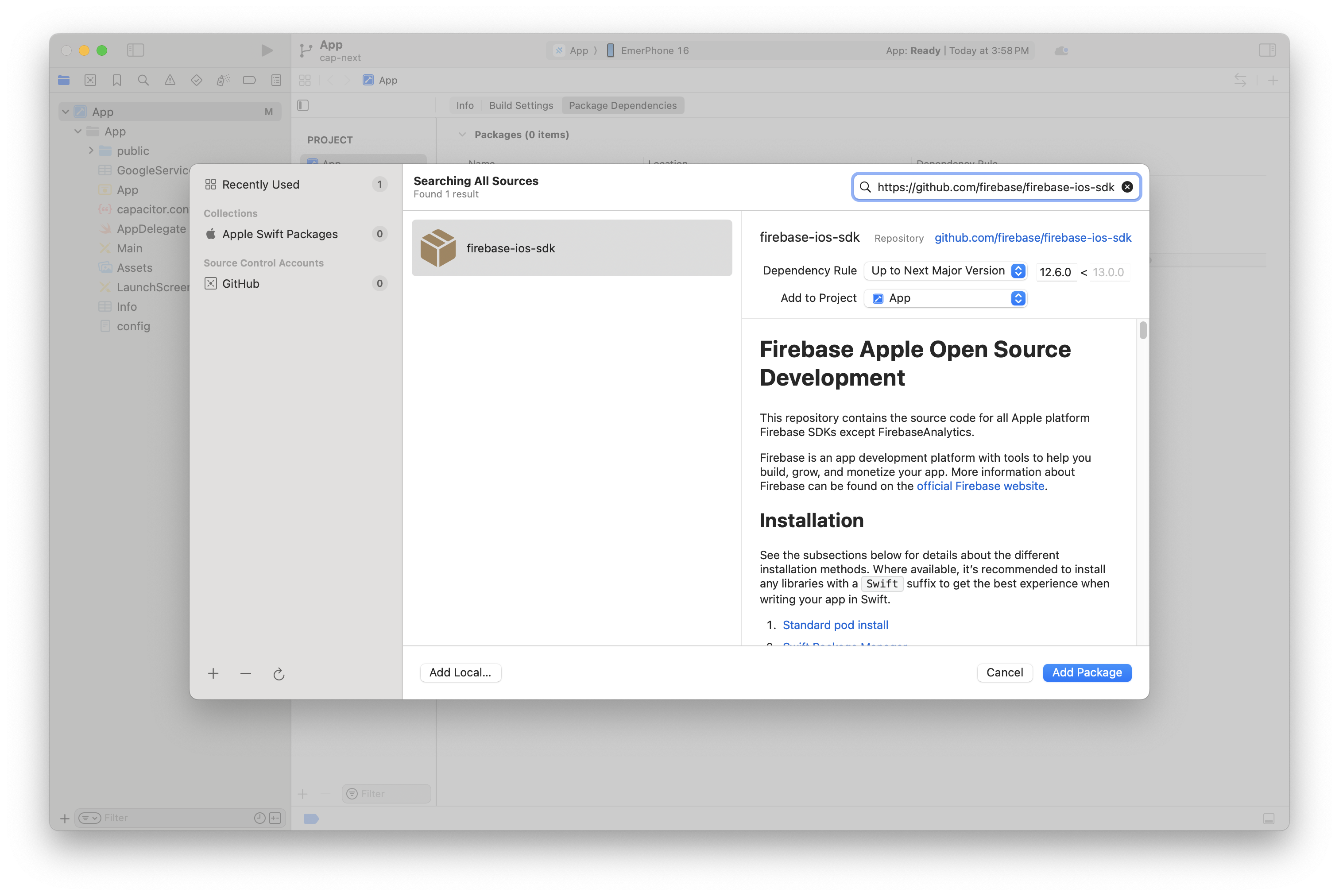
在搜索框中输入 https://github.com/firebase/firebase-ios-sdk,然后选择"Add Package"。
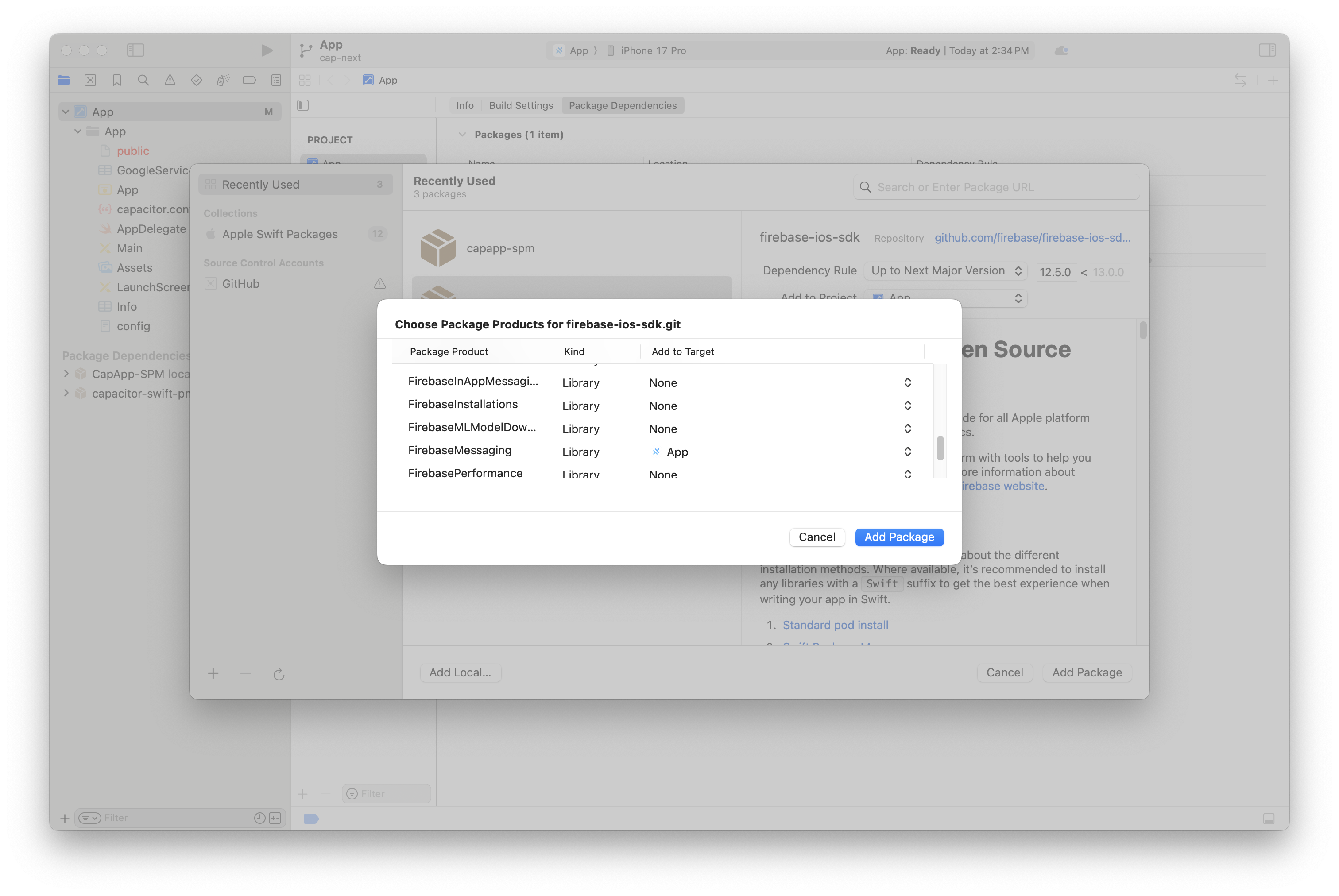
现在滚动并将 Firebase Messaging 添加到 App target。
点击"Add Package",等待处理完成。完成后你应该看到类似下图的内容。
使用 CocoaPods
为此,我们需要修改 Podfile,可以在 Xcode 的 Pods 下找到:
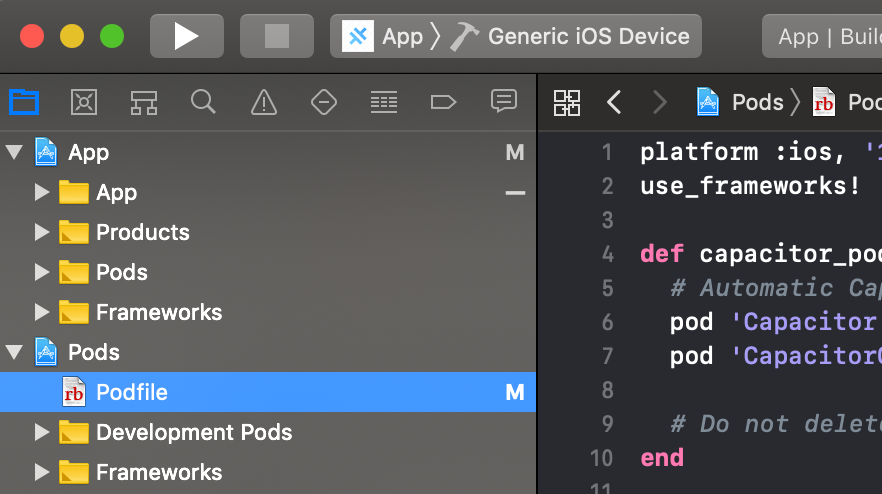
我们需要将 Firebase 添加到为 App target 提供的 CocoaPods 中。为此,在 target 'App' 部分添加 pod FirebaseMessaging,如下所示:
target 'App' do
  capacitor_pods
  # 在此处添加你的 Pods
  pod 'FirebaseMessaging' # 添加此行
end
你的 Podfile 应该看起来像这样:
require_relative '../../node_modules/@capacitor/ios/scripts/pods_helpers'

platform :ios, '14.0'
use_frameworks!

# 解决安装新 Cordova 插件后需要
# Product -> Clean Build Folder 来避免 Xcode 缓存 Pods 的问题
# 需要 CocoaPods 1.6 或更新版本
install! 'cocoapods', :disable_input_output_paths => true

def capacitor_pods
  pod 'Capacitor', :path => '../../node_modules/@capacitor/ios'
  pod 'CapacitorCordova', :path => '../../node_modules/@capacitor/ios'
  pod 'CapacitorApp', :path => '../../node_modules/@capacitor/app'
  pod 'CapacitorHaptics', :path => '../../node_modules/@capacitor/haptics'
  pod 'CapacitorKeyboard', :path => '../../node_modules/@capacitor/keyboard'
  pod 'CapacitorPushNotifications', :path => '../../node_modules/@capacitor/push-notifications'
  pod 'CapacitorStatusBar', :path => '../../node_modules/@capacitor/status-bar'
end

target 'App' do
  capacitor_pods
  # 在此处添加你的 Pods
  pod 'FirebaseMessaging'
end

post_install do |installer|
  assertDeploymentTarget(installer)
end
更新项目
现在我们需要确保 iOS 项目已安装正确的 Firebase CocoaPod。
注意:这部分可能需要一些时间,因为 CocoaPods 需要下载所有适当的文件/依赖。
npx cap update ios
添加初始化代码
要在 iOS 应用启动时连接到 Firebase,你需要在 AppDelegate.swift 文件中添加以下内容。
首先,在文件顶部添加 import:
import FirebaseCore
import FirebaseMessaging
... 然后在 AppDelegate.swift 文件的 application(didFinishLaunchingWithOptions) 方法中添加 Firebase 的配置方法到初始化代码中。
FirebaseApp.configure()
然后你需要添加以下两个方法以正确处理推送注册事件:
func application(_ application: UIApplication, didRegisterForRemoteNotificationsWithDeviceToken deviceToken: Data) {
  Messaging.messaging().apnsToken = deviceToken
  Messaging.messaging().token(completion: { (token, error) in
    if let error = error {
        NotificationCenter.default.post(name: .capacitorDidFailToRegisterForRemoteNotifications, object: error)
    } else if let token = token {
        NotificationCenter.default.post(name: .capacitorDidRegisterForRemoteNotifications, object: token)
    }
  })
}

func application(_ application: UIApplication, didFailToRegisterForRemoteNotificationsWithError error: Error) {
  NotificationCenter.default.post(name: .capacitorDidFailToRegisterForRemoteNotifications, object: error)
}
你的完整 AppDelegate.swift 文件应该看起来像这样:
import UIKit
import Capacitor
import FirebaseCore
import FirebaseMessaging

@UIApplicationMain
class AppDelegate: UIResponder, UIApplicationDelegate {

  var window: UIWindow?


  func application(_ application: UIApplication, didFinishLaunchingWithOptions launchOptions: [UIApplication.LaunchOptionsKey: Any]?) -> Bool {
    // 应用启动后的自定义覆盖点。
    FirebaseApp.configure()
    return true
  }

  func application(_ application: UIApplication, didRegisterForRemoteNotificationsWithDeviceToken deviceToken: Data) {
    Messaging.messaging().apnsToken = deviceToken
    Messaging.messaging().token(completion: { (token, error) in
      if let error = error {
          NotificationCenter.default.post(name: .capacitorDidFailToRegisterForRemoteNotifications, object: error)
      } else if let token = token {
          NotificationCenter.default.post(name: .capacitorDidRegisterForRemoteNotifications, object: token)
      }
    })
  }

  func application(_ application: UIApplication, didFailToRegisterForRemoteNotificationsWithError error: Error) {
    NotificationCenter.default.post(name: .capacitorDidFailToRegisterForRemoteNotifications, object: error)
  }
将 APNS 证书或密钥上传到 Firebase
如果你从一开始就按照说明进行操作,你已在 Apple 开发者门户中创建了 Apple APNS 证书或 APNS 认证密钥。你需要将其中之一上传到 Firebase,然后 Firebase 才能与 APNS 通信并向你的应用程序发送推送通知。
要上传你的证书或认证密钥,在项目概览页面:
- 点击你的 iOS 应用程序,然后点击设置齿轮图标。
- 在设置页面,点击云消息传递(Cloud Messaging)选项卡。
- 在 iOS 应用配置标题下,使用提供的上传按钮上传你的认证密钥或证书。
发送测试通知
现在是令人兴奋的部分 - 让我们验证 Firebase 的推送通知在 Android 和 iOS 上是否正常工作!
我们需要在 Android 或 iOS 上启动我们的应用,以便 home.page.ts 页面能够注册并接收通知。
要在 Android Studio 中打开你的 Android 项目:
npx cap open android
要在 Xcode 中打开你的 iOS 项目:
npx cap open ios
项目打开后,使用 Android Studio 或 Xcode 的运行功能将应用侧载到设备上。应用应在首页启动。
注意:在 iOS 上,你会看到一个弹出窗口,要求允许应用的通知 - 请确保选择允许通知!
如果你的应用成功注册并且你遵循了上述代码,你应该会看到一个带有成功消息的提示框!
现在我们来测试设备是否能接收到通知。要发送通知,在 Firebase 中,转到项目窗格中 Grow 标题下的 Cloud Messaging 部分。
接下来,选择 新建通知 按钮。
创建通知时,你只需要指定以下信息:
- 通知的文本内容
- 标题(仅 Android 需要,iOS 可选)
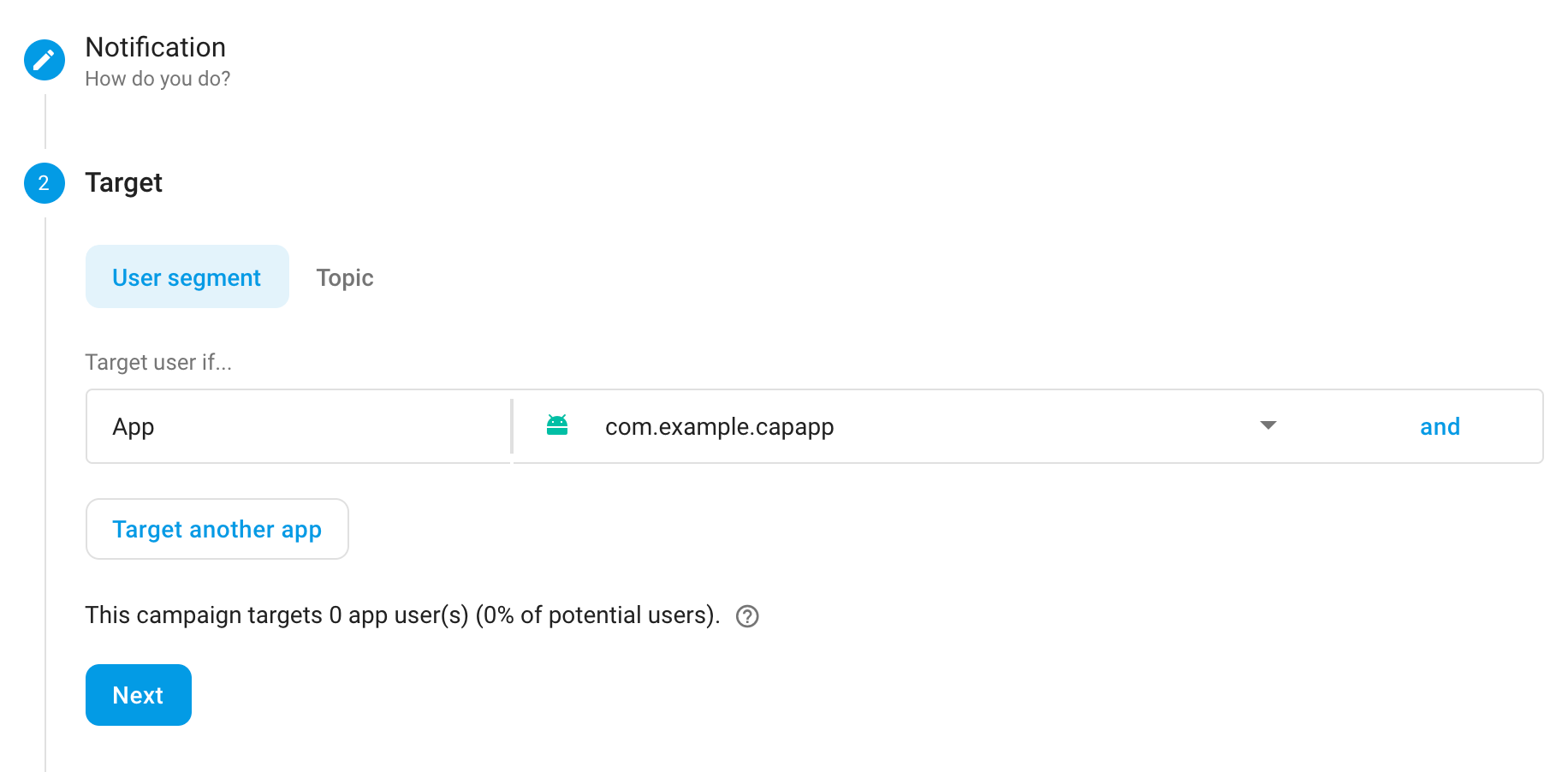
- 目标(用户分组或主题;我建议直接定位 iOS 或 Android 应用本身,见下图)
- 调度(保留为"立即")
此时,你可以审核已组合好的通知,然后选择发布以发送通知。
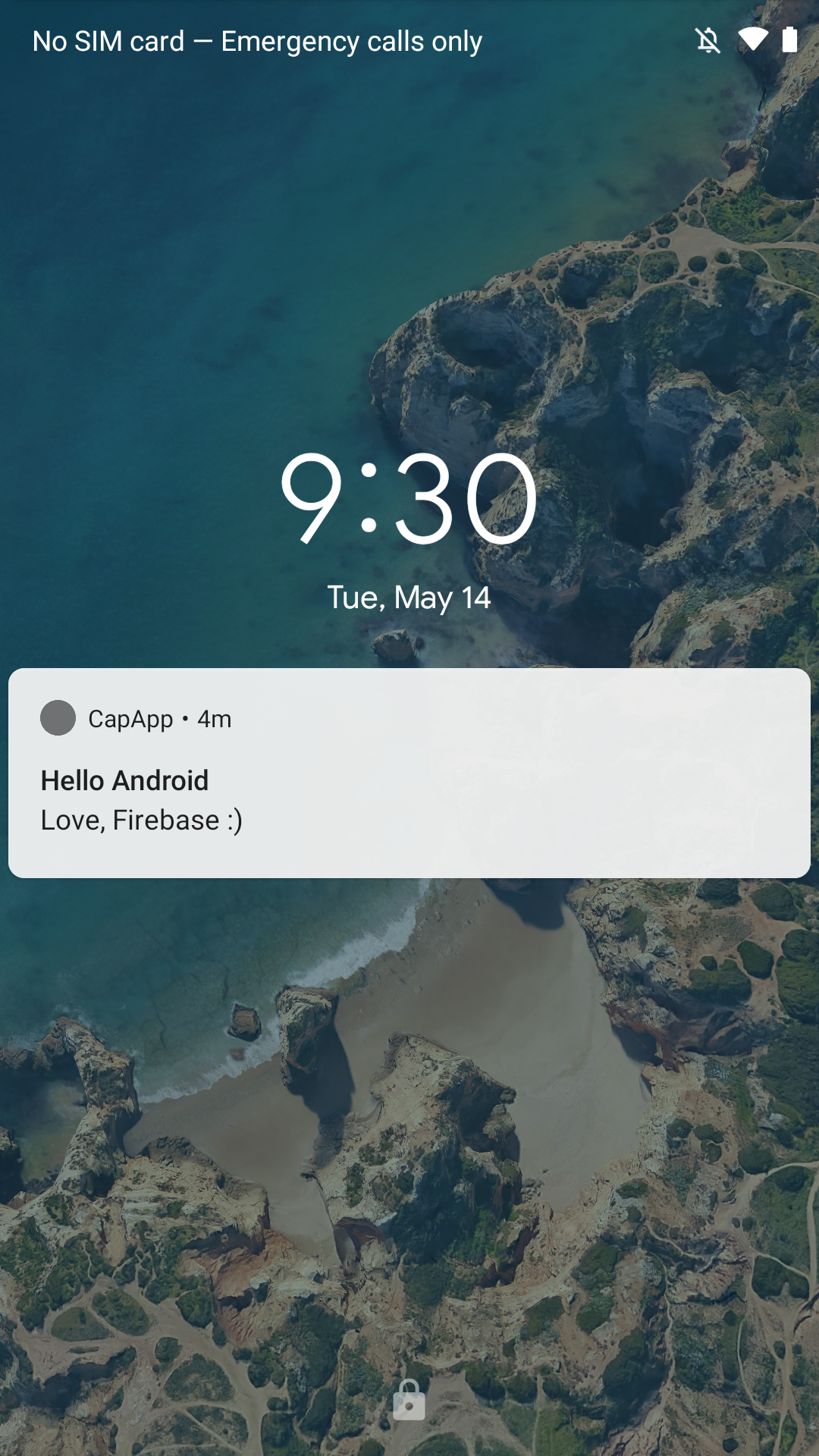
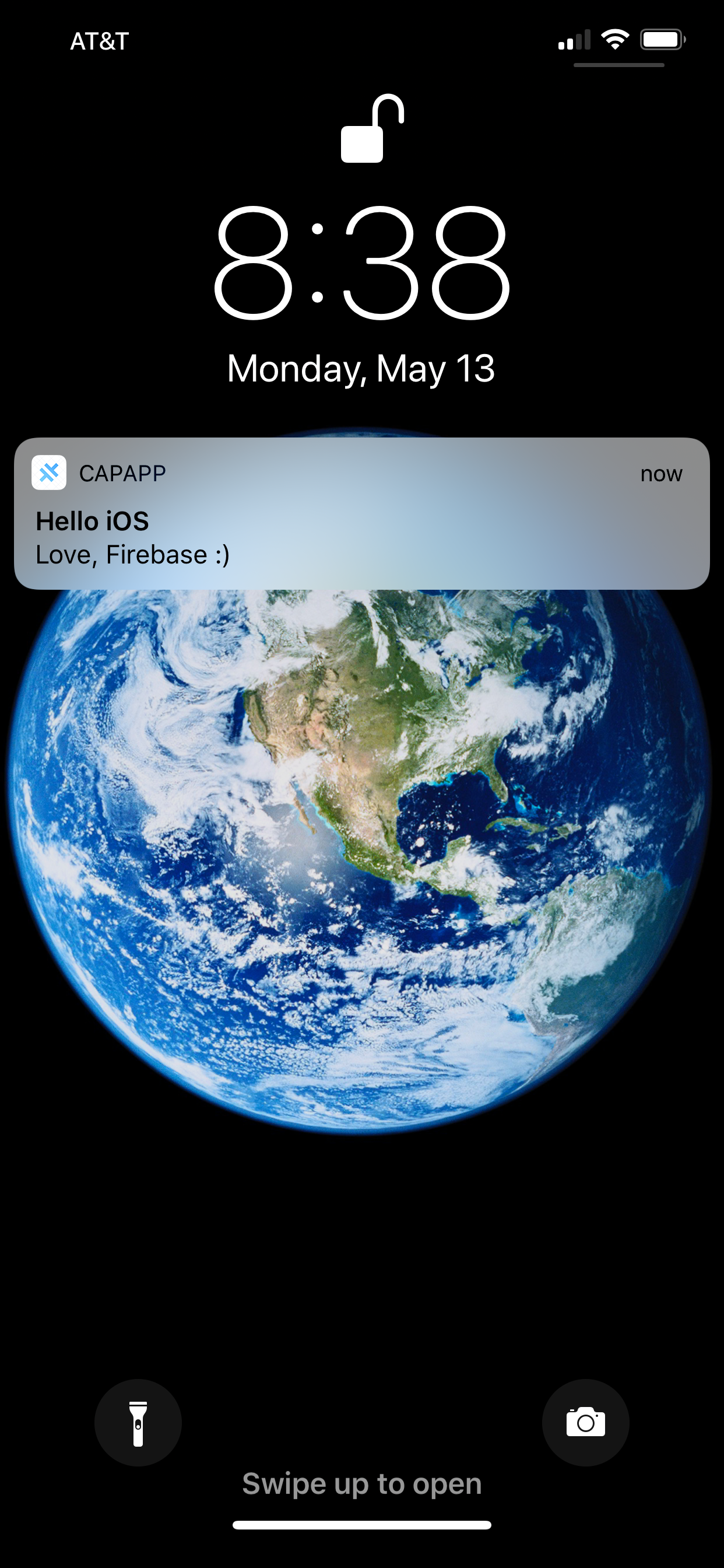
如果你的应用设置正确,你将在主屏幕上看到一个弹出提示,显示你在 Firebase 中编写的推送通知。然后你可以点击通知,根据我们上面的代码,你应该会收到一个 pushActionPerformed 事件的 alert。
推送通知中的图片
你可以按照以下指南选择性地在推送通知中包含图片。
Firebase Messaging SDK 可以在其负载中包含 ImageUrl 属性并进行显示。URL 必须是 https:// 格式,且大小不超过 300kb。
Android 中的图片
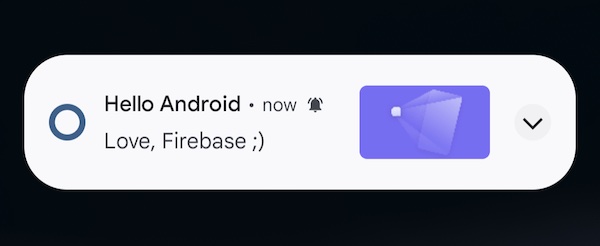
使用 @capacitor/push-notifications 时,Android 会自动显示图片。如果你在 Firebase 控制台 中通过设置通知图片来测试,推送通知将在 Android 设备上显示,类似于以下截图:
iOS 中的图片
iOS 需要在项目中添加一个通知服务扩展才能在推送通知中显示图片。
在 Xcode 中:
- 点击
File>New>Target - 选择
Notification Service Extension并点击Next - 输入
产品名称(例如pushextension) - 选择你的 Team
- 点击
Finish - 当被询问时,点击
Activate
从 Target 列表中选择 pushextension,然后:
- 点击
Signing & Capabilities - 点击
+ Capability - 选择
Push Notifications - 将 Deployment target 从
iOS 16.4(或 Xcode 选择的任何版本)更改为iOS 15.0
如果你不更改扩展的 deployment target,图片将无法在旧版 iOS 的设备上显示。
为扩展添加 Firebase Messaging:
使用 SPM:
- 选择
pushextensionTarget - 在
General下的Frameworks and Libraries中,点击"添加项目"按钮 - 添加
FirebaseMessaging
使用 CocoaPods:
打开你的 Podfile 并添加:
target 'pushextension' do
  pod 'FirebaseMessaging'
end
然后通过运行以下命令更新 CocoaPods:
npx cap update ios
现在打开 NotificationService.swift(它将在名为 pushextension 的文件夹中),并将内容替换为以下代码:
import UserNotifications
import FirebaseMessaging

class NotificationService: UNNotificationServiceExtension {
    var contentHandler: ((UNNotificationContent) -> Void)?
    var bestAttemptContent: UNMutableNotificationContent?

    override func didReceive(_ request: UNNotificationRequest, withContentHandler contentHandler: @escaping (UNNotificationContent) -> Void) {
        guard let content = request.content.mutableCopy() as? UNMutableNotificationContent else { return }
        self.contentHandler = contentHandler
        self.bestAttemptContent = content

        FIRMessagingExtensionHelper().populateNotificationContent(content, withContentHandler: contentHandler)
    }

    override func serviceExtensionTimeWillExpire() {
        guard let contentHandler = contentHandler,
              let bestAttemptContent =  bestAttemptContent else { return }

        contentHandler(bestAttemptContent)
    }
}
你现在应该从 Firebase 控制台 测试推送通知,记得设置通知图片并选择你的 iOS 应用。当通知到达 iOS 设备时,它将显示在右侧,如下所示: