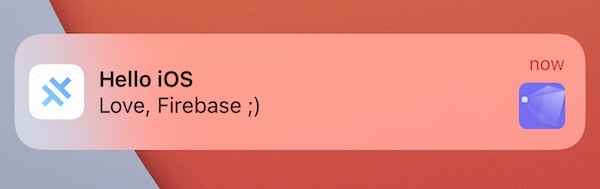
在 Ionic + Angular 应用中使用 Firebase 的推送通知
Web 框架: Angular 平台: iOS, Android
应用开发者向其用户提供的最常见功能之一是推送通知。在本教程中,我们将逐步介绍让 Firebase Cloud Messaging 在 iOS 和 Android 上运行所需的所有步骤。
为了从 Firebase 注册和监控推送通知,我们将在 Ionic + Angular 应用中使用 Capacitor 的推送通知 API。
所需依赖项
使用 Capacitor 构建和部署 iOS 和 Android 应用需要一些设置。在继续之前,请按照说明安装必要的 Capacitor 依赖项。
要在 iOS 上测试推送通知,Apple 要求您拥有付费的 Apple Developer 帐户和一个_物理_ iOS 设备。
如果您遇到问题或控制台抛出有关过期或弃用包的警告,请确保您使用的是 Node、Android Studio 和 Xcode 的最新稳定版本。
另外,我们使用 Firebase 进行推送通知,因此如果您使用其他使用 Firebase SDK 的 Cordova 插件,请确保它们使用的是最新版本。
准备 Ionic Capacitor 应用
如果您有现有的 Ionic 应用,请跳过本节。如果没有,让我们先创建一个 Ionic 应用。
在您喜欢的终端中,安装最新版本的 Ionic CLI:
npm install -g @ionic/cli
接下来,让我们使用 CLI 基于 blank 启动项目创建一个新的 Ionic Angular 应用,并将其命名为 capApp:
ionic start capApp blank --type=angular
在提示将您的新应用与 Capacitor 集成时,输入 y 并按回车。这将把 Capacitor 和 Capacitor CLI 添加到我们的新应用中。
应用成功创建后,切换到新创建的项目目录:
cd capApp/
最后运行 npx cap init,这将允许我们填写应用信息。
npx cap init
? App name: CapApp
? App Package ID: com.mydomain.myappname
构建应用并添加平台
在向此项目添加任何原生平台之前,必须至少构建一次应用。Web 构建会创建 Capacitor 所需的 Web 资产目录(Ionic Angular 项目中的 www 文件夹)。
ionic build
接下来,让我们为应用添加 iOS 和 Android 平台。
npx cap add ios
npx cap add android
运行这些命令后,在项目根目录会创建 android 和 ios 文件夹。这些是完全独立的原生项目产物,应被视为您的 Ionic 应用的一部分(即,将它们纳入版本控制)。
使用 Capacitor 推送通知 API
首先,我们需要安装 Capacitor 推送通知插件:
npm install @capacitor/push-notifications
npx cap sync
然后,在我们进入 Firebase 之前,我们需要确保我们的应用可以通过使用 Capacitor 推送通知 API 来注册推送通知。我们还将添加一个 alert(您也可以使用 console.log 语句代替)来在通知到达且应用在设备上打开时显示通知的负载。
在您的应用中,前往 home.page.ts 文件,添加 import 语句和 const 以使用 Capacitor Push API:
import {
  ActionPerformed,
  PushNotificationSchema,
  PushNotifications,
  Token,
} from '@capacitor/push-notifications';
然后,添加带有一些 API 方法的 ngOnInit() 方法来注册和监控推送通知。我们还将为一些事件添加 alert() 来监控正在发生的事情:
export class HomePage implements OnInit {

ngOnInit() {
    console.log('正在初始化 HomePage');

    // 请求使用推送通知的权限
    // iOS 将提示用户并返回是否授予权限
    // Android 将直接授予而不提示
    PushNotifications.requestPermissions().then(result => {
      if (result.receive === 'granted') {
        // 向 Apple/Google 注册以通过 APNS/FCM 接收推送
        PushNotifications.register();
      } else {
        // 显示一些错误
      }
    });

    // 成功后,我们应该能够接收通知
    PushNotifications.addListener('registration',
      (token: Token) => {
        alert('推送注册成功,token: ' + token.value);
      }
    );

    // 设置存在问题,推送将无法工作
    PushNotifications.addListener('registrationError',
      (error: any) => {
        alert('注册错误: ' + JSON.stringify(error));
      }
    );

    // 如果应用在设备上打开,向我们显示通知负载
    PushNotifications.addListener('pushNotificationReceived',
      (notification: PushNotificationSchema) => {
        alert('收到推送: ' + JSON.stringify(notification));
      }
    );

    // 点击通知时调用的方法
    PushNotifications.addListener('pushNotificationActionPerformed',
      (notification: ActionPerformed) => {
        alert('推送操作已执行: ' + JSON.stringify(notification));
      }
    );
}
以下是 home.page.ts 的完整实现:
import { Component, OnInit } from '@angular/core';

import {
  ActionPerformed,
  PushNotificationSchema,
  PushNotifications,
  Token,
} from '@capacitor/push-notifications';

@Component({
  selector: 'app-home',
  templateUrl: 'home.page.html',
  styleUrls: ['home.page.scss'],
})
export class HomePage implements OnInit {
  ngOnInit() {
    console.log('正在初始化 HomePage');

    // 请求使用推送通知的权限
    // iOS 将提示用户并返回是否授予权限
    // Android 将直接授予而不提示
    PushNotifications.requestPermissions().then(result => {
      if (result.receive === 'granted') {
        // 向 Apple/Google 注册以通过 APNS/FCM 接收推送
        PushNotifications.register();
      } else {
        // 显示一些错误
      }
    });

    PushNotifications.addListener('registration', (token: Token) => {
      alert('推送注册成功,token: ' + token.value);
    });

    PushNotifications.addListener('registrationError', (error: any) => {
      alert('注册错误: ' + JSON.stringify(error));
    });

    PushNotifications.addListener(
      'pushNotificationReceived',
      (notification: PushNotificationSchema) => {
        alert('收到推送: ' + JSON.stringify(notification));
      },
    );

    PushNotifications.addListener(
      'pushNotificationActionPerformed',
      (notification: ActionPerformed) => {
        alert('推送操作已执行: ' + JSON.stringify(notification));
      },
    );
  }
}
之后,您需要生成一个新的构建并让 Capacitor 知道这些更改。您可以通过以下方式完成:
ionic build
npx cap copy
在 Firebase 上为您的应用创建项目
在我们可以将 Firebase Cloud Messaging 连接到您的应用并发送推送通知之前,您需要在 Firebase 中启动一个项目。
前往 Firebase 控制台,点击 Add project 按钮。
为项目命名,接受 Firebase 服务条款,然后点击 Create project 继续。将自动为您生成一个 Project ID。
Android
将 Firebase 与 Android 应用集成
本节或多或少与使用 Firebase 控制台文档设置 Firebase 相似。请参阅以下 Capacitor 相关的具体说明。
前往 Firebase 项目的项目概览页面,在顶部点击 Android 图标以添加新的 Android 应用。
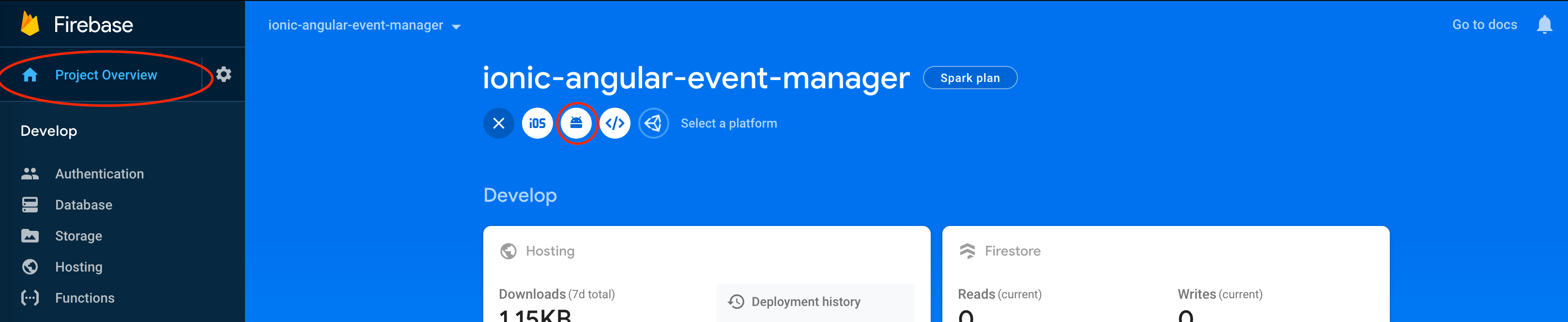
下一个屏幕将要求您提供一些关于应用的信息。
- 您的 Android 包名 应与
capacitor.config.json文件中的 appId 匹配 - 我们为此 Capacitor 应用 ID 使用了
com.mydomain.myappname,因此我们将使用它作为此条目。 - 昵称和调试签名证书是可选的
然后点击 Register app 按钮。
下载并使用 google-services.json 文件
下一个提示将要求您下载 google-services.json 文件。此文件包含您的 Capacitor 应用从 Android 连接到 Firebase 所需的信息。
将 google-services.json 文件下载到您的本地计算机。然后将文件移动到您的 Capacitor Android 项目目录中,具体在 android/app/ 下。
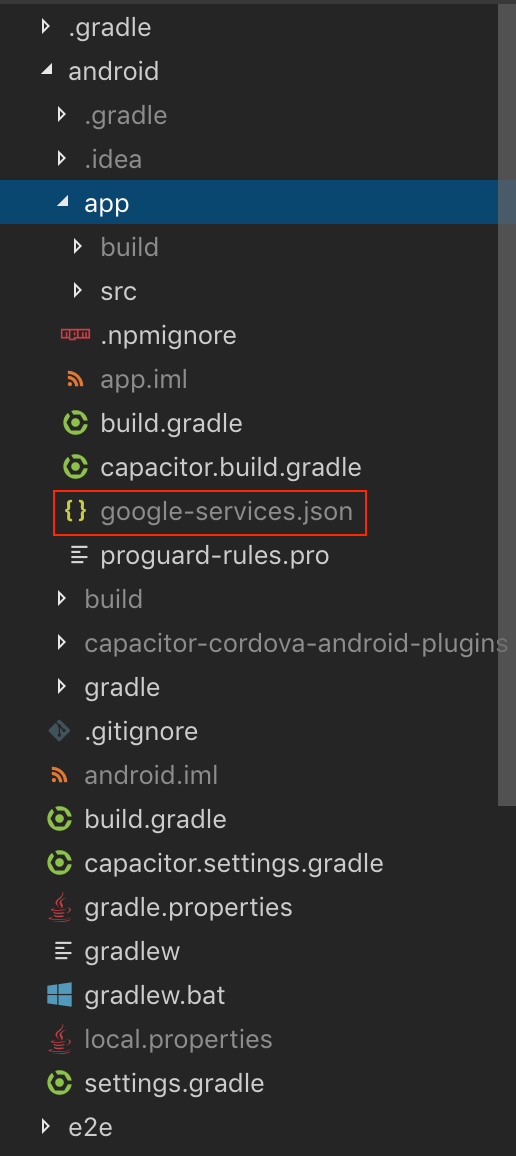
我们不需要向项目_添加_任何依赖项,因为 Capacitor 项目会自动在其 build.gradle 文件中包含一个版本的 firebase-messaging。
iOS
先决条件
iOS 推送通知的设置比 Android 复杂得多。您必须拥有付费的 Apple Developer 帐户_并且_在能够使用 iOS 应用测试推送通知之前处理以下事项:
- 在 Apple Developer Portal 中为您的 iOS 应用设置适当的开发或生产证书及配置文件
- 在 Apple Developer Portal 中创建 APNS 证书或密钥用于开发或生产
- 在 Xcode 中确保已启用推送通知能力
- 根据环境设置文档的指南,拥有一个物理 iOS 设备
将 Firebase 与原生 iOS 应用集成
这部分与上面的 Android 部分非常相似,但有一些关键区别。
首先,前往 Firebase 项目的项目概览页面。如果您一直按照本指南操作,您应该已经在页面顶部列出了 Android 应用。
要将 iOS 添加到 Firebase 项目,请点击 Add App 按钮并选择 iOS 平台。
下一个屏幕将要求您提供一些关于应用的信息。
- 您的 iOS bundle ID 应与
capacitor.config.json文件中的 appId 匹配 - 我们为此 Capacitor 应用 ID 使用了
com.mydomain.myappname,因此我们将使用它作为此条目。 - 应用昵称和 App Store ID 是可选的
然后点击 Register app 按钮。
将 GoogleService-Info.plist 文件添加到 iOS 应用
注意:这与用于 Android 应用的文件不是同一个。
将提供的 GoogleService-Info.plist 下载到您的本地计算机。
然后您必须打开 Xcode...
npx cap open ios
...并按照 Firebase 的指示将 .plist 文件移动到您的 Xcode 项目中,确保将其添加到所有 targets。
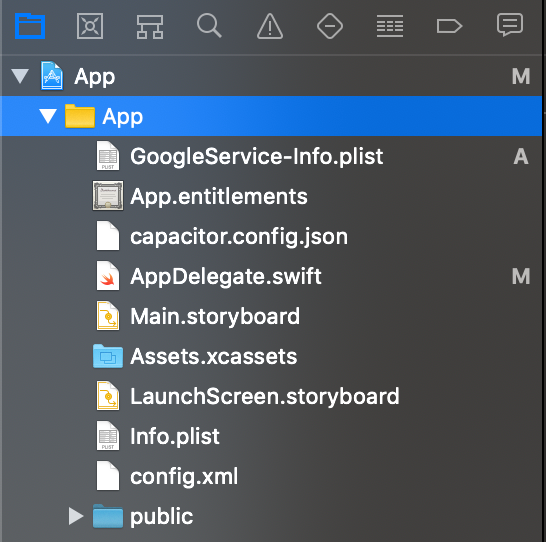
通过 CocoaPods 添加 Firebase SDK
iOS 上的推送通知 API 使用 CocoaPods——一个 iOS 依赖管理系统——我们需要告诉 CocoaPods 使用 Firebase。
为此,我们需要修改 Podfile,可以在 Xcode 的 Pods 下找到:
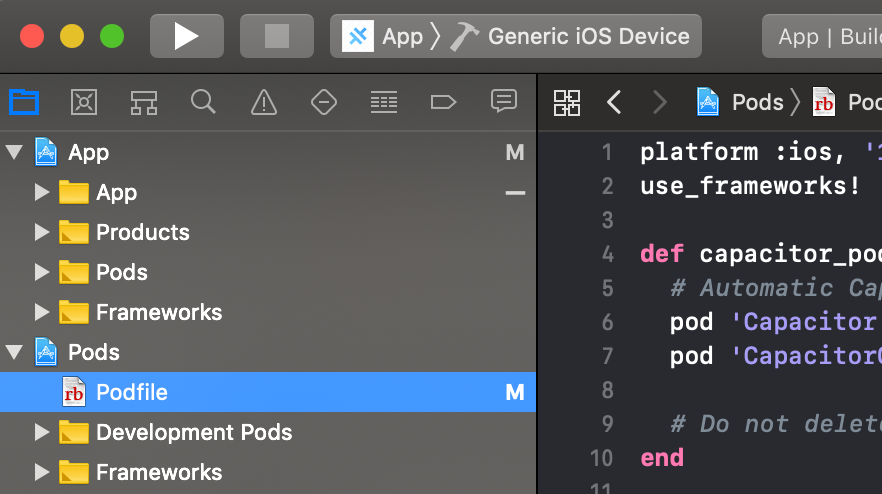
我们需要将 Firebase 添加到为我们的 App target 提供的 CocoaPods 中。为此,将 pod Firebase/Messaging 添加到您的 target 'App' 部分,如下所示:
target 'App' do
  capacitor_pods
  # 在此处添加您的 Pods
  pod 'Firebase/Messaging' # 添加此行
end
您的 Podfile 应该如下所示:
require_relative '../../node_modules/@capacitor/ios/scripts/pods_helpers'

platform :ios, '13.0'
use_frameworks!

# 避免 Xcode 缓存 Pods 的变通方法
# 安装新的 Cordova 插件后需要 Product -> Clean Build Folder
# 需要 CocoaPods 1.6 或更新版本
install! 'cocoapods', :disable_input_output_paths => true

def capacitor_pods
  pod 'Capacitor', :path => '../../node_modules/@capacitor/ios'
  pod 'CapacitorCordova', :path => '../../node_modules/@capacitor/ios'
end

target 'App' do
  capacitor_pods
  # 在此处添加您的 Pods
  pod 'Firebase/Messaging'
end

post_install do |installer|
  assertDeploymentTarget(installer)
end
更新项目
现在我们需要确保我们的 iOS 项目已更新并安装了正确的 Firebase CocoaPod。
注意:这部分可能需要一些时间,因为 CocoaPods 需要下载所有适当的文件/依赖项。
npx cap update ios
添加初始化代码
为了在 iOS 应用启动时连接到 Firebase,您需要将以下内容添加到 AppDelegate.swift 文件中。
首先,在文件顶部添加 import:
import Firebase
...然后,将 Firebase 的配置方法添加到 AppDelegate.swift 文件的 application(didFinishLaunchingWithOptions) 方法中的初始化代码中。
FirebaseApp.configure()
然后您需要添加以下两个方法来正确处理推送注册事件:
func application(_ application: UIApplication, didRegisterForRemoteNotificationsWithDeviceToken deviceToken: Data) {
  Messaging.messaging().apnsToken = deviceToken
  Messaging.messaging().token(completion: { (token, error) in
    if let error = error {
        NotificationCenter.default.post(name: .capacitorDidFailToRegisterForRemoteNotifications, object: error)
    } else if let token = token {
        NotificationCenter.default.post(name: .capacitorDidRegisterForRemoteNotifications, object: token)
    }
  })
}

func application(_ application: UIApplication, didFailToRegisterForRemoteNotificationsWithError error: Error) {
  NotificationCenter.default.post(name: .capacitorDidFailToRegisterForRemoteNotifications, object: error)
}
您完成的 AppDelegate.swift 文件应该如下所示:
import UIKit
import Capacitor
import Firebase

@UIApplicationMain
class AppDelegate: UIResponder, UIApplicationDelegate {

  var window: UIWindow?


  func application(_ application: UIApplication, didFinishLaunchingWithOptions launchOptions: [UIApplication.LaunchOptionsKey: Any]?) -> Bool {
    // 应用启动后自定义的覆盖点
    FirebaseApp.configure()
    return true
  }

  func application(_ application: UIApplication, didRegisterForRemoteNotificationsWithDeviceToken deviceToken: Data) {
    Messaging.messaging().apnsToken = deviceToken
    Messaging.messaging().token(completion: { (token, error) in
      if let error = error {
          NotificationCenter.default.post(name: .capacitorDidFailToRegisterForRemoteNotifications, object: error)
      } else if let token = token {
          NotificationCenter.default.post(name: .capacitorDidRegisterForRemoteNotifications, object: token)
      }
    })
  }

  func application(_ application: UIApplication, didFailToRegisterForRemoteNotificationsWithError error: Error) {
    NotificationCenter.default.post(name: .capacitorDidFailToRegisterForRemoteNotifications, object: error)
  }
将 APNS 证书或密钥上传到 Firebase
如果您从一开始就按照说明操作,您应该在 Apple Developer 门户中创建了 Apple APNS 证书或 APNS 授权密钥。您需要将其中之一上传到 Firebase,然后 Firebase 才能与 APNS 通信并向您的应用发送推送通知。
要上传您的证书或授权密钥,请从项目概览页面:
- 点击您的 iOS 应用,然后点击设置齿轮图标。
- 在设置页面上,点击 Cloud Messaging 标签。
- 在 iOS app configuration 标题下,使用提供的 Upload 按钮上传您的授权密钥或证书。
发送测试通知
现在是有趣的部分——让我们验证来自 Firebase 的推送通知在 Android 和 iOS 上是否正常工作!
我们需要在 Android 或 iOS 上启动我们的应用,以便我们的 home.page.ts 页面可以注册和接收通知。
要在 Android Studio 中打开您的 Android 项目:
npx cap open android
要在 Xcode 中打开您的 iOS 项目:
npx cap open ios
项目打开后,使用 Android Studio 或 Xcode 的运行功能将应用旁加载到您的设备上。应用应在主页上启动。
注意:在 iOS 上,您会看到一个弹出窗口,要求您允许应用的通知——请确保选择 允许通知!
如果您的应用成功注册并且您遵循了上述代码,您应该会看到带有成功消息的提示!
现在我们将测试设备是否收到通知。要发送通知,在 Firebase 中,前往项目窗格中 Grow 标题下的 Cloud Messaging 部分。
接下来,选择 New Notification 按钮。
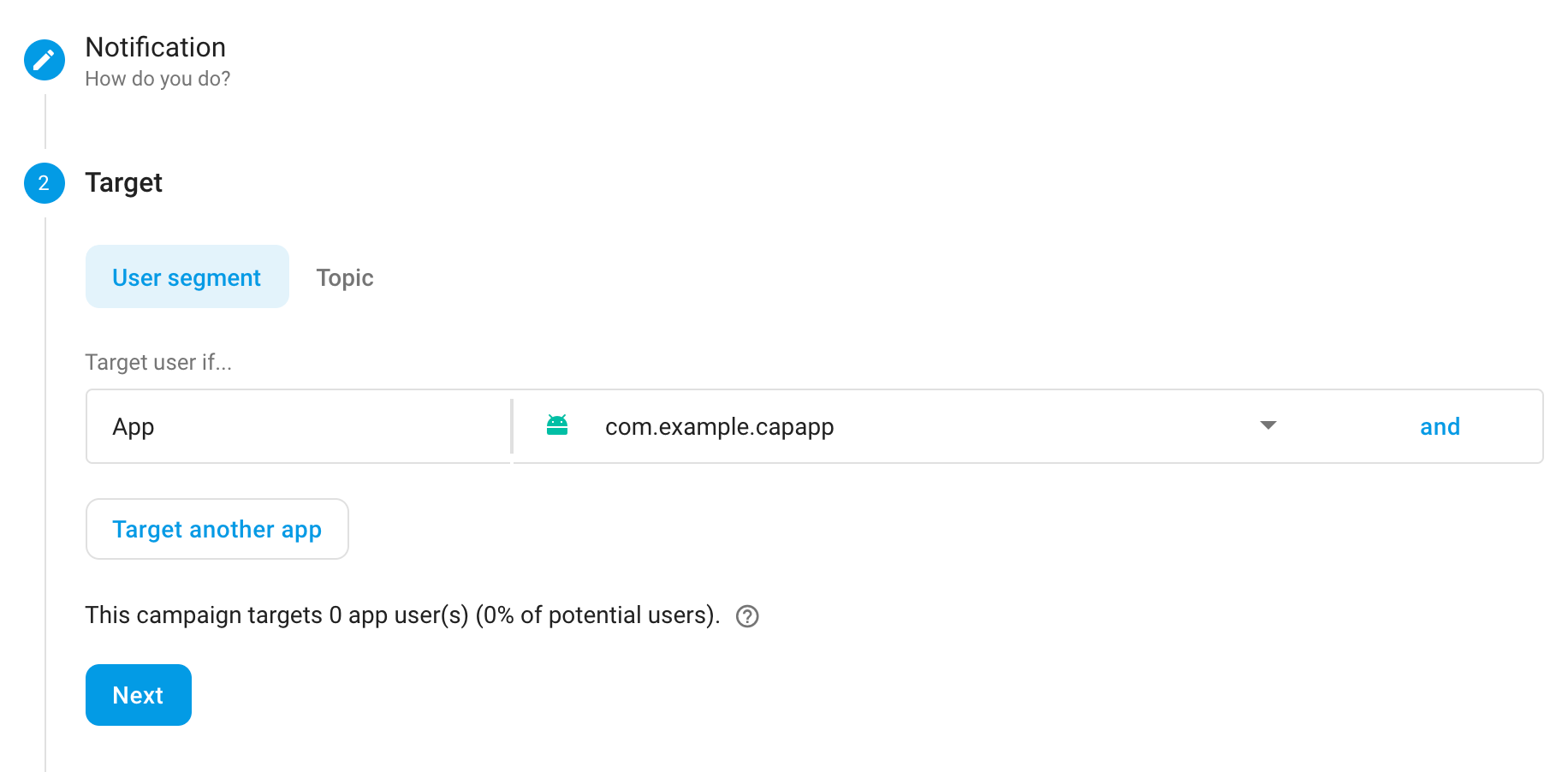
创建通知时,您只需要指定以下信息:
- 通知的文本
- 标题(仅 Android,iOS 可选)
- 目标(用户段或主题;我建议只针对 iOS 或 Android 应用本身,见下文)
- 调度(保留为"Now")
此时,您可以审查您组合好的通知,并选择 Publish 发送通知。
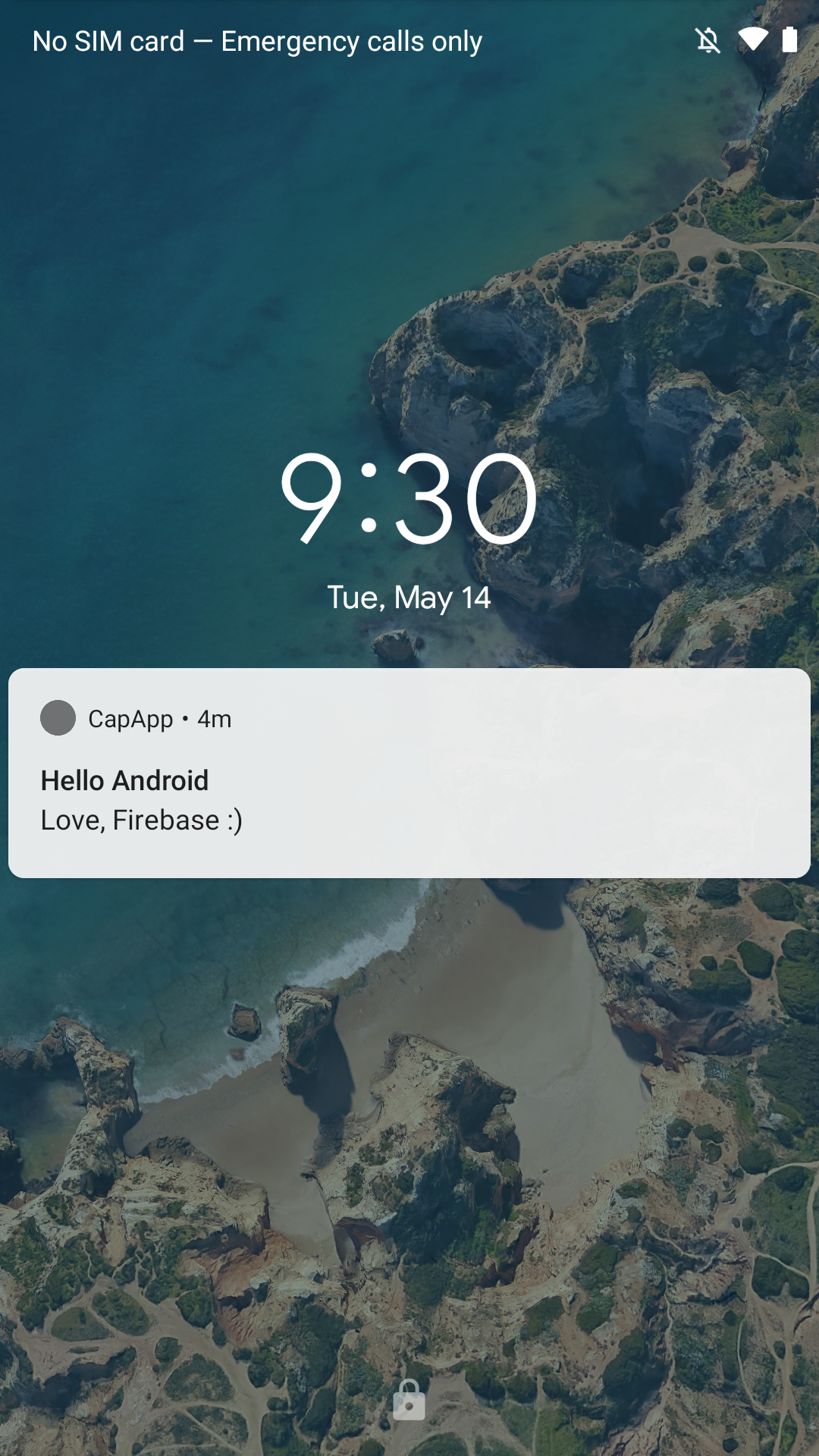
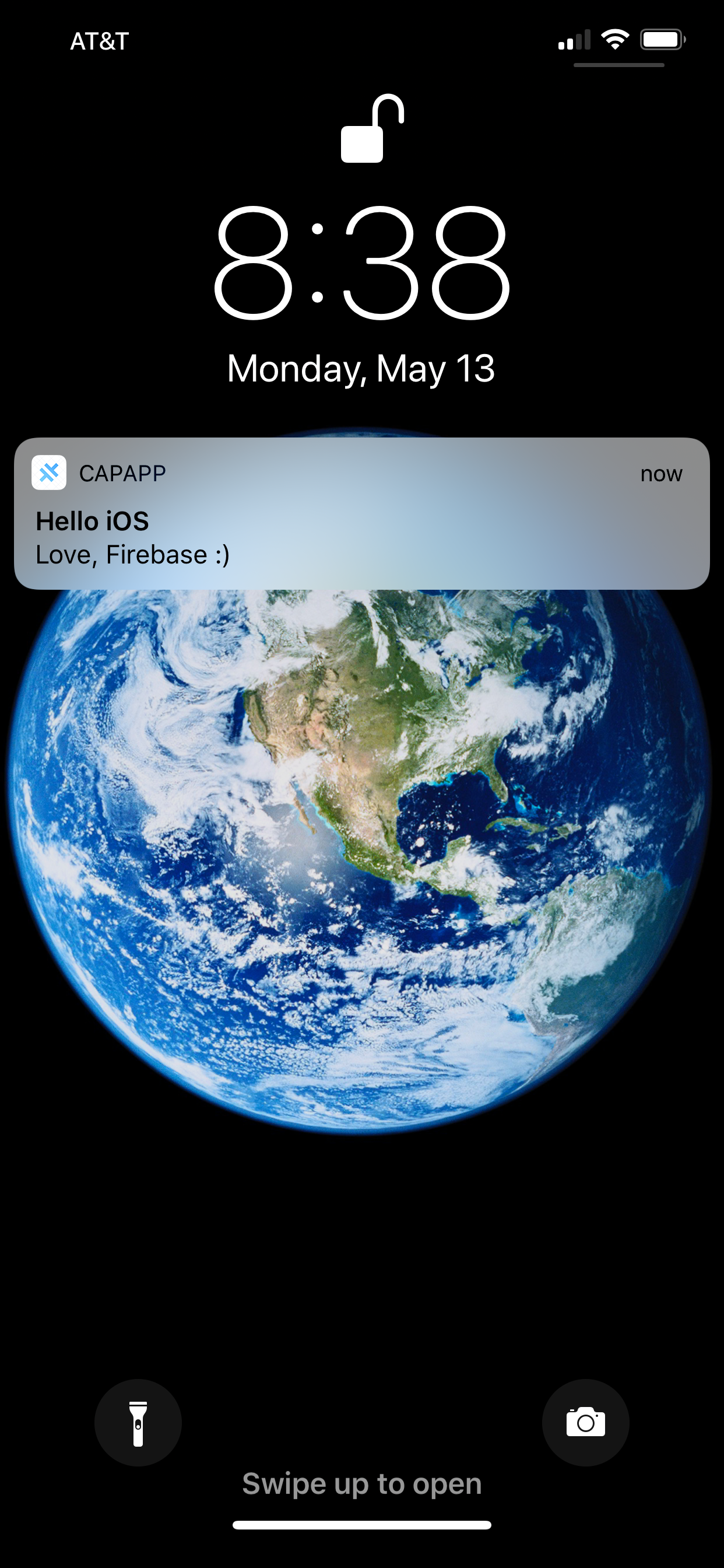
如果您正确设置了应用,您会在主屏幕上看到一个弹出提示,显示您在 Firebase 中编写的推送通知。然后您可以点击通知,根据我们上面的代码,您应该会收到 pushActionPerformed 事件的 alert。
推送通知中的图片
您可以选择按照下面的指南将图片作为推送通知的一部分包含在内。
Firebase Messaging SDK 可以在其负载中包含 ImageUrl 属性并显示它。URL 必须是 https:// 并且大小在 300KB 以下。
Android 上的图片
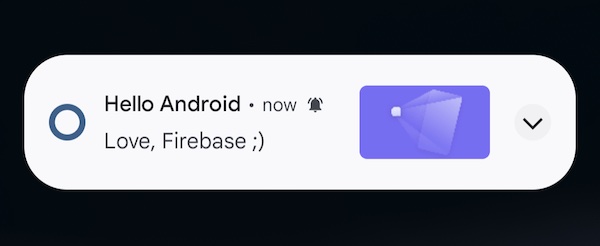
Android 在使用 @capacitor/push-notifications 时会自动显示图片。如果您在 Firebase 控制台 中通过设置 Notification image 进行测试,推送通知将出现在 Android 设备上,类似于下面的截图:
iOS 上的图片
iOS 需要在您的项目中添加通知服务扩展才能在推送通知中显示图片。
在 XCode 中:
- 点击
File>New>Target - 选择
Notification Service Extension并点击Next - 输入一个
Product Name(例如pushextension) - 选择您的 Team
- 点击
Finish - 在询问时点击
Activate
从目标列表中选择 pushextension,然后:
- 点击
Signing & Capabilities - 点击
+ Capability - 选择
Push Notifications - 将 Deployment target 从
iOS 16.4(或 Xcode 选择的任何版本)更改为iOS 13.0
如果您没有更改扩展的部署目标,那么图片将不会出现在旧版 iOS 版本的设备上。
要将 Firebase Messaging 添加到扩展中,打开您的 Podfile 并添加:
target 'pushextension' do
  pod 'Firebase/Messaging'
end
然后通过运行更新 CocoaPods:
npx cap update ios
现在打开 NotificationService.swift(它将在名为 pushextension 的文件夹中),并将内容替换为以下内容:
import UserNotifications
import FirebaseMessaging

class NotificationService: UNNotificationServiceExtension {
    var contentHandler: ((UNNotificationContent) -> Void)?
    var bestAttemptContent: UNMutableNotificationContent?

    override func didReceive(_ request: UNNotificationRequest, withContentHandler contentHandler: @escaping (UNNotificationContent) -> Void) {
        guard let content = request.content.mutableCopy() as? UNMutableNotificationContent else { return }
        self.contentHandler = contentHandler
        self.bestAttemptContent = content

        FIRMessagingExtensionHelper().populateNotificationContent(content, withContentHandler: contentHandler)
    }

    override func serviceExtensionTimeWillExpire() {
        guard let contentHandler = contentHandler,
              let bestAttemptContent =  bestAttemptContent else { return }

        contentHandler(bestAttemptContent)
    }
}
您现在应该从 Firebase 控制台 测试推送通知,记得设置 Notification image 并选择您的 iOS 应用。当它到达 iOS 设备时,它将显示在右侧,如下所示: