Capacitor Android 文档
Capacitor 拥有原生 Android 运行时,使开发者能够在 JavaScript 和原生 Java 或 Kotlin 代码之间进行通信。
Capacitor Android 应用通过 Android Studio 进行配置和管理。
Android 支持
支持 API 24+(Android 7 或更高版本),这覆盖了约 99% 的 Android 市场。Capacitor 需要 Chrome 60 或更高版本的 Android WebView。在 Android 7-9 上,Google Chrome 提供 WebView。在 Android 10+ 上,Capacitor 使用 Android System WebView。
添加 Android 平台
首先,安装 @capacitor/android 包。
npm install @capacitor/android
然后,添加 Android 平台。
npx cap add android
打开 Android 项目
要在 Android Studio 中打开项目,运行:
npx cap open android
或者,你可以打开 Android Studio 并导入 android/ 目录作为 Android Studio 项目。
运行你的应用
你可以通过命令行或 Android Studio 运行你的应用。
要使用 Android 模拟器,你必须使用 API 24+ 的系统镜像。模拟器上的 System WebView 不会自动更新。只要 System WebView 已更新,物理设备应能支持低至 API 24 的版本。
在命令行上运行
要在设备或模拟器上运行项目,运行:
npx cap run android
该命令将提示你选择一个目标。了解更多关于 run 命令的信息。
使用
run命令需要 Android 物理设备或已下载的模拟器系统镜像。请参阅这里关于在 Android Studio 中创建模拟器设备和下载系统镜像的文档。
使用 Android Studio 运行
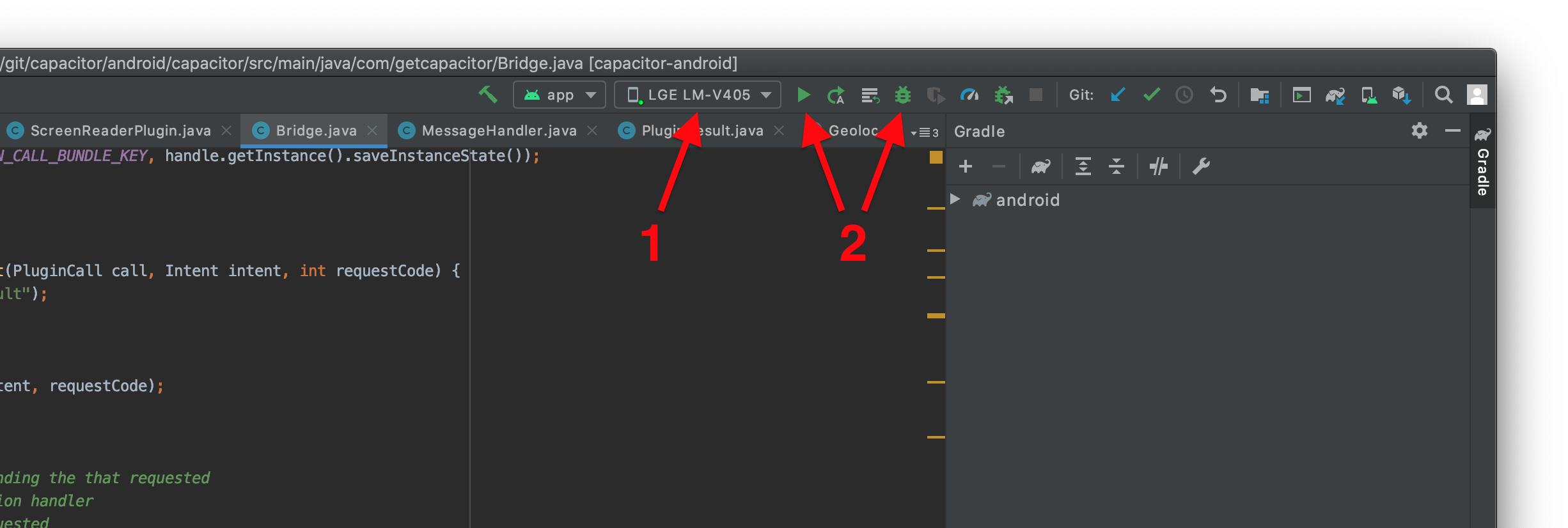
在 Android Studio 中,首先选择设备或模拟器,然后点击运行或调试按钮来运行你的应用。除非你在调试 Java 或 Kotlin 代码,否则建议使用运行按钮。
故障排除
如果在开始使用过程中遇到任何问题,你可以查阅 Android 故障排除指南。如果需要帮助,欢迎发起讨论。
下一步
如果你的应用成功运行,你现在可以继续开发和构建你的应用了。使用各种可用的 API、Capacitor 或 Cordova 插件,或自定义原生代码来构建应用的其他部分。
延伸阅读
请关注以下 Android 专属指南,了解更多关于为应用设置权限、更新依赖项、构建插件等信息: