Android 问题排查
创建一个 100% 完美的原生管理工具几乎是不可能的,迟早你会遇到 Android 工作流程中某些部分的各种问题。
本指南试图记录常见的 Android 问题及其可能的解决方案。
Android 工具箱
每位 Android 开发者都会学到一些调试 Android 问题的常用技巧,你应该将它们融入你的工作流程中:
Google、Google、再 Google
每当你在 Android、Gradle 或模拟器上遇到问题时,你的第一步应该是将错误信息复制并粘贴到 Google 中搜索。
Capacitor 使用标准的 Android 工具包,因此如果你遇到问题,很可能许多其他 Android 开发者也遇到过,并且已经有现成的解决方案。
解决方案可能简单到更新依赖项、运行 Gradle 同步或清除缓存。
Gradle 同步
如果你从 npm 安装了一个新插件,但在 Android 构建中无法使用或看到该插件,请尝试点击 Android Studio 右上角的"使用 Gradle 文件同步项目"按钮(图标看起来像一头大象)。这将重新同步你的原生 Android 代码以包含新插件代码,从而允许你使用新插件。更多信息,请参阅 GitHub 上的这个问题。
它也可以帮助解决许多其他看似随机的问题,因此在遇到大多数 Android 构建问题时,运行"使用 Gradle 文件同步项目"始终是一个好的第一步。
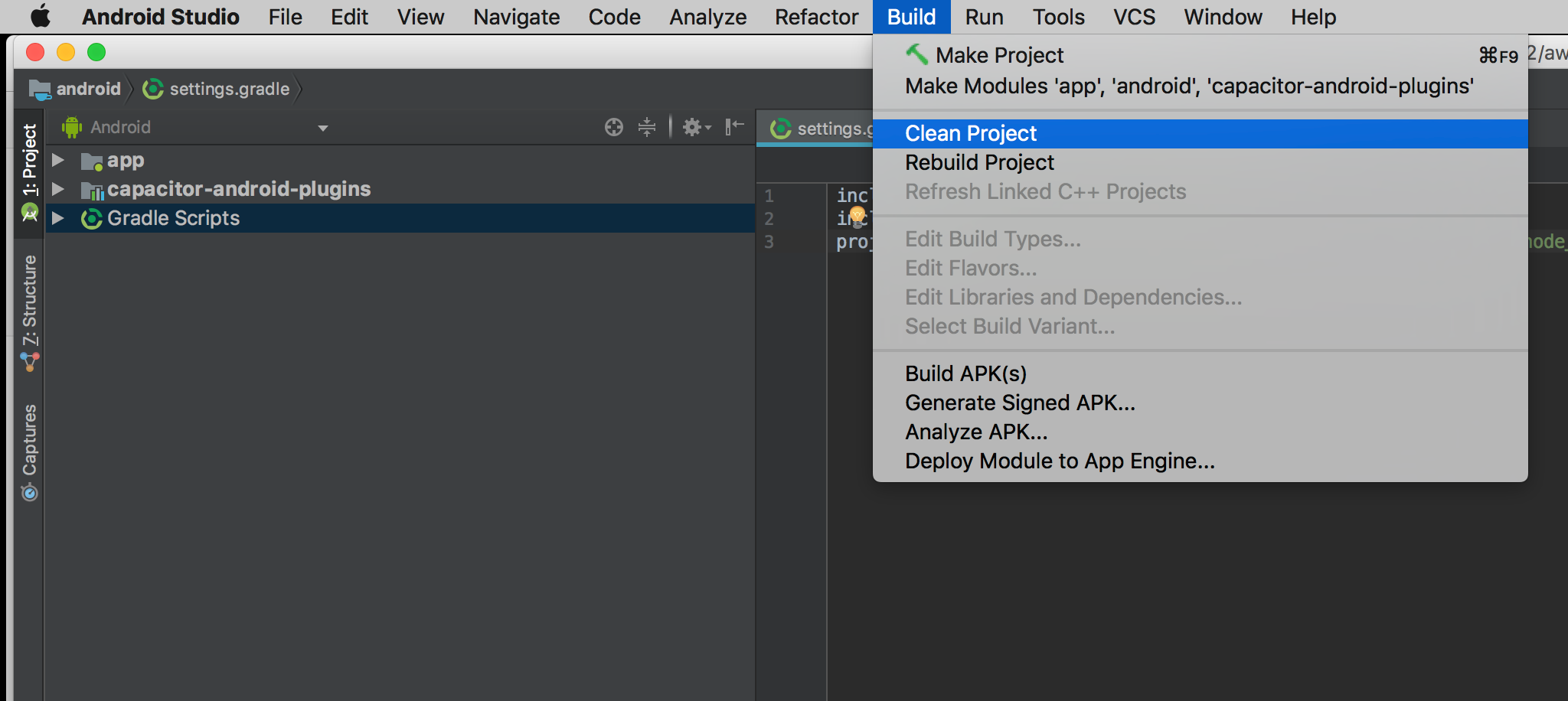
清理/重新构建
清理和重新构建可以修复许多构建问题:
清除缓存/重启
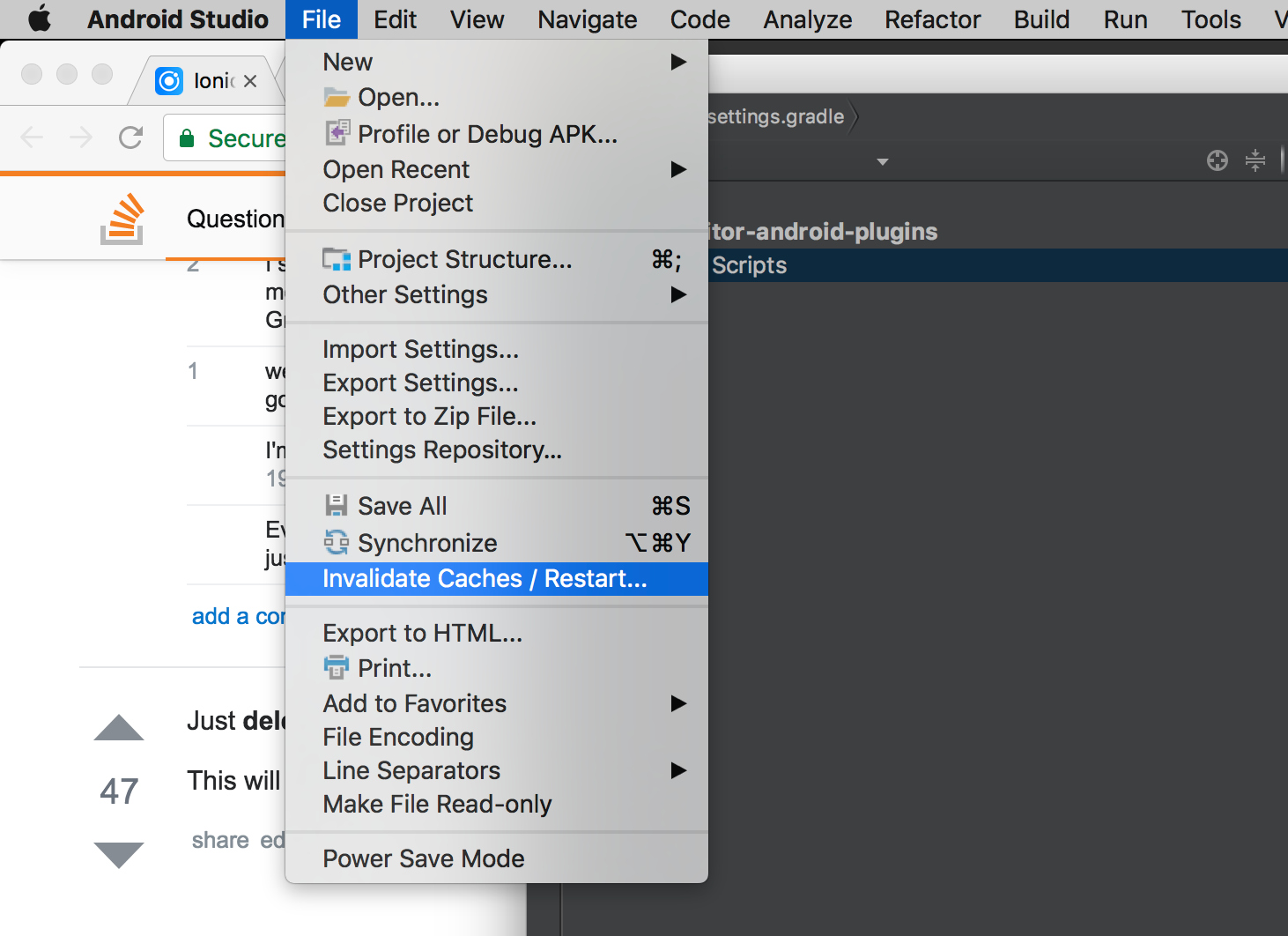
如果你确信已经修复了问题,但 Android Studio 或 Gradle 不认同,通常的解决方案是让 Android Studio 清除其缓存并重启程序。
这可以通过"文件"菜单轻松完成:
错误:"package android.support.* does not exist"
当某些 Cordova 或 Capacitor 插件使用了旧的 Android 支持依赖项而不是新的 AndroidX 等价项时,会出现此错误。你应该在插件仓库中报告此问题,以便维护者更新插件以使用 AndroidX 依赖项。
作为临时解决方案,你也可以使用 jetifier 修补插件:
npm install jetifier
npx jetify
npx cap sync android
错误:"Please select Android SDK"
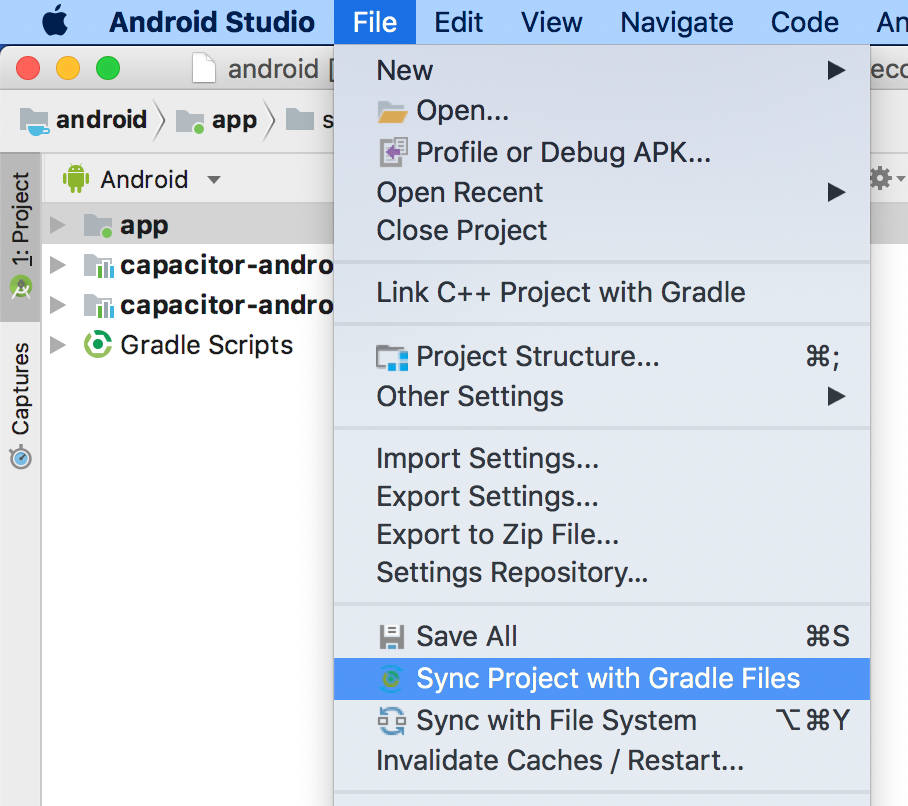
此错误通常是由于需要同步 Gradle 所致,在更新依赖项和更改项目设置后,你需要定期执行此操作。
要手动同步 Gradle,请从主菜单栏打开"文件 -> 使用 Gradle 文件同步项目":
错误:"APK Can't be installed"
APK 无法安装到模拟器或设备上,通常是由于已存在具有相同包名的应用。尝试运行应用时,你可能会看到类似这样的错误:
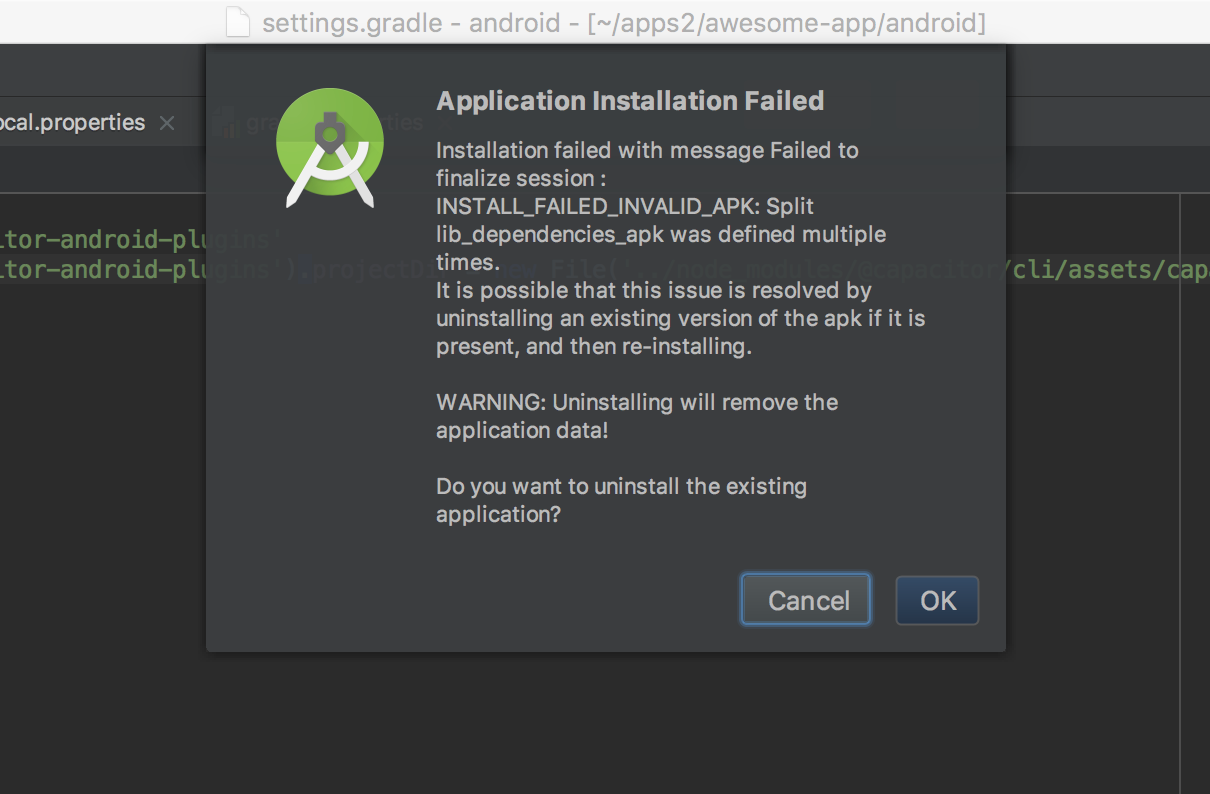
解决方案是删除任何旧应用,并确保你的包名在 AndroidManifest.xml 中是最新的,且不与正在开发的其他应用冲突。
最后,以防万一,执行一次清理和重新构建。
错误:"Unable to locate a Java Runtime"
如果未设置 JAVA_HOME 环境变量,在使用 run 命令时可能会发生此错误。
要解决此问题,请使用在 Android Studio 的"偏好设置 > 构建、执行、部署 > 构建工具 > Gradle > Gradle JDK"中找到的路径,将 JAVA_HOME 设置为环境变量或系统变量。
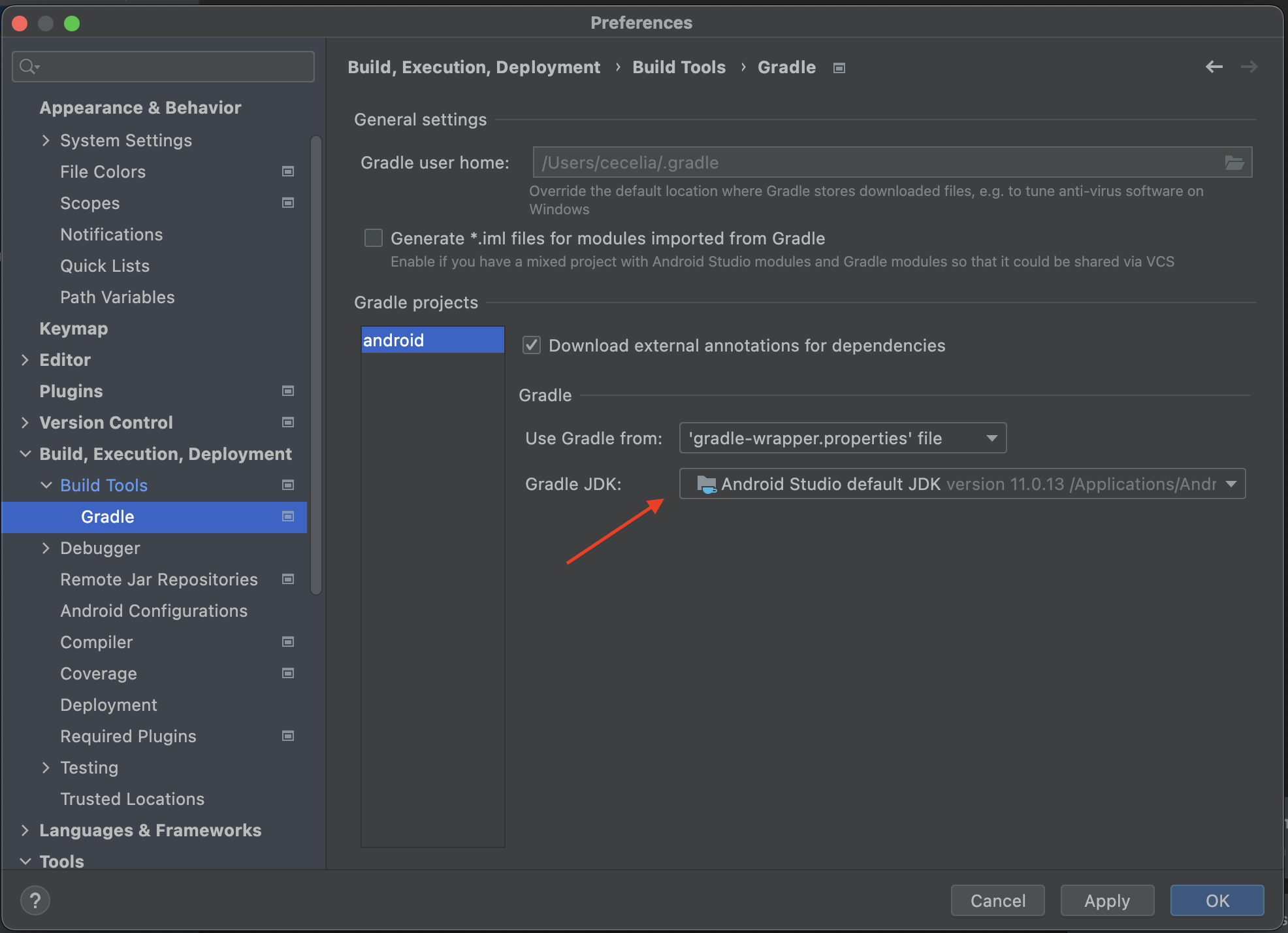
在 Mac 上,可以在你的 .zshrc 或 .bashrc 文件中更新此设置,或在环境中导出。
export JAVA_HOME="/Applications/Android Studio.app/Contents/jbr/Contents/Home"
在 Windows 上,你可以在"环境变量"设置中将 JAVA_HOME 设置为系统变量。
重建你的项目
Capacitor 允许你管理自己的 Android 项目。就像任何基于 IDE 的项目一样,有时事情会变得非常不同步,唯一的解决方案就是重建项目。
为此,请按照以下步骤操作:
- 将你创建的任何源代码(例如
app/android/src中的 Java 文件、清单文件或资源文件)复制到app/android之外的安全位置。 - 接下来,确保你运行的是更新版本的 Capacitor CLI:
npm install @capacitor/cli@latest - 删除 android 目录:
rm -rf android/ - 从 Capacitor 重新创建 Android 应用:
npx cap add android - 将你保存的源文件复制回项目中
插件未实现
在 Android 上,如果 Capacitor 找不到插件或无法将其代码注入 WebView,可能会发生此问题。
首先,确保插件已安装并出现在 package.json 中。
然后,运行 npx cap sync android。
最后,使用 Android Studio 右上角的"使用 Gradle 文件同步项目"按钮(图标看起来像一头大象)。这将重新同步你的原生 Android 代码以包含新插件代码,从而允许你使用新插件。
此外,如果你正在从 Capacitor 1 或 2 迁移,请确保已启用自动插件加载。
如果仍然出现"Plugin not implemented"错误,请确保你没有使用 service worker,这会阻止 Capacitor 和插件代码的注入。或者,如果你想使用它们,你可以使用这个临时解决方案来使注入生效。
使用 ProGuard
ProGuard 是一种用于缩减、混淆和减小应用大小的工具。通过在 build.gradle 中将 minifyEnabled 选项设置为 true 来启用它。此过程有时可能会导致 Capacitor 出现问题,当使用依赖于代码在运行时保持可读性的插件或自定义原生代码时,例如代码反射。ProGuard 会扫描代码以尝试优化和缩小应用大小,有时此过程可能会删除对插件功能重要的类或方法。
从 Capacitor v3.2.3 开始,Capacitor 中包含了涵盖 Capacitor 插件、权限和 Activity 结果核心功能的 ProGuard 规则。如果你使用的 Capacitor 版本早于 v3.2.3,请将以下规则添加到你的 Android 项目的 proguard-rules.pro 文件中。这些规则应能解决任何核心 Capacitor 功能和核心插件的问题。
如果在添加这些规则后仍然遇到任何问题,请尝试找出问题来源的插件或原生代码,并添加一条规则来覆盖特定的插件代码,例如:
-keep class com.mythirdpartyplugin.** { *; }
如果你确定某个 Capacitor 插件导致了 ProGuard 问题,并且你不介意所有插件都免除 ProGuard 处理,则以下 ProGuard 规则将覆盖任何插件类代码:
-keep public class * extends com.getcapacitor.Plugin