Android 问题故障排除
创建一个 100% 完美的原生管理工具几乎是不可能的,迟早你会遇到 Android 工作流中的各种问题。
本指南旨在记录常见的 Android 问题及其可能的解决方案。
Android 工具箱
每个 Android 开发者都会学到一些调试 Android 问题的常用技巧,你应该将它们融入到你的工作流中:
Google、Google、再 Google
每当你遇到 Android、Gradle 或模拟器相关的问题时,第一步应该将错误信息复制粘贴到 Google 搜索中。
Capacitor 使用标准的 Android 工具包,因此如果你遇到问题,很可能很多 Android 开发者也遇到过,并且已经有了解决方案。
这可能简单到只需更新依赖、运行 Gradle 同步或清除缓存。
Gradle 同步
如果你已经从 npm 安装了新插件,但在 Android 构建中无法使用或看到这些插件,请尝试点击 Android Studio 右上角的"使用 Gradle 文件同步项目"按钮(图标看起来像一头大象)。这将重新同步你的原生 Android 代码以包含新的插件代码,从而可以使用你的新插件。更多信息请参见 GitHub 上的这个问题。
它还可以帮助解决许多其他看似随机的问题,因此在遇到大多数 Android 构建问题时,运行"使用 Gradle 文件同步项目"始终是一个良好的第一步。
清理/重建
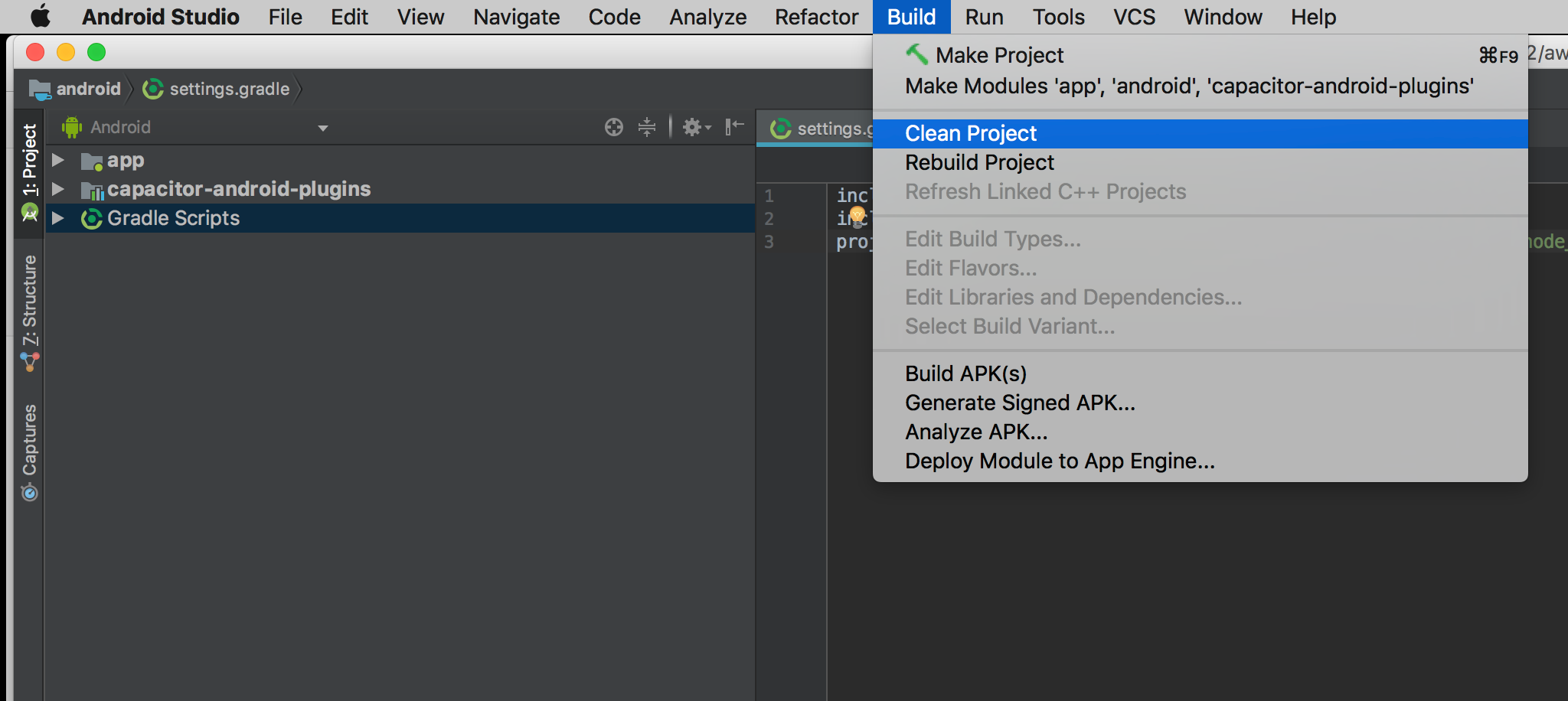
清理和重建可以修复许多构建问题:
清除缓存/重启
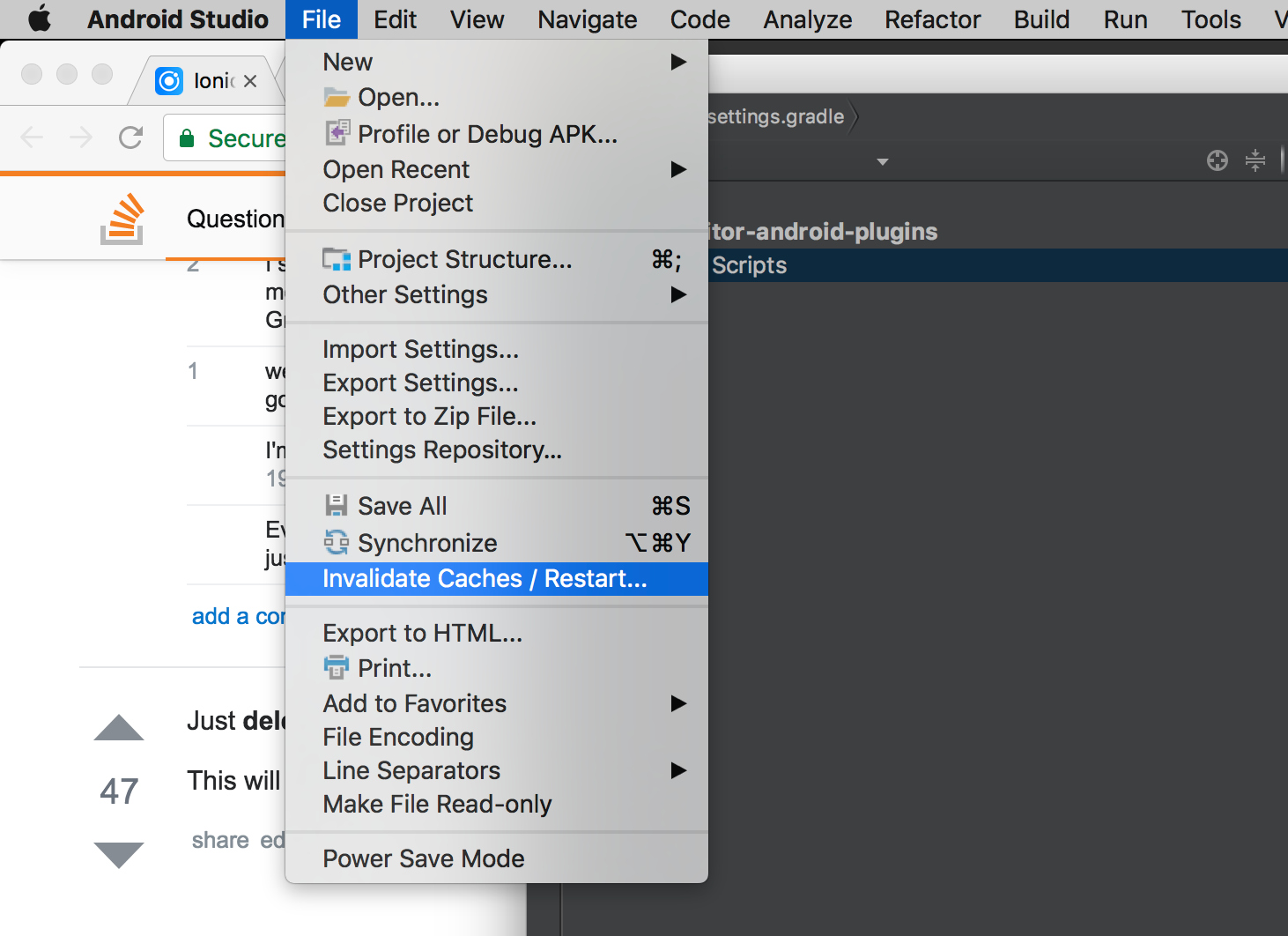
如果你确信已经修复了问题,但 Android Studio 或 Gradle 仍然不认可,通常的解决方案是让 Android Studio 清除其缓存并重启程序。
这可以通过文件菜单轻松完成:
错误:"package android.support.* does not exist"
当某些 Cordova 或 Capacitor 插件使用了旧的 Android support 依赖而不是新的 AndroidX 等效依赖时,会出现此错误。
你应该在插件仓库中报告此问题,以便维护者更新插件以使用 AndroidX 依赖。
作为临时解决方案,你也可以使用 jetifier 修补插件:
npm install jetifier
npx jetify
npx cap sync android
错误:"Please select Android SDK"
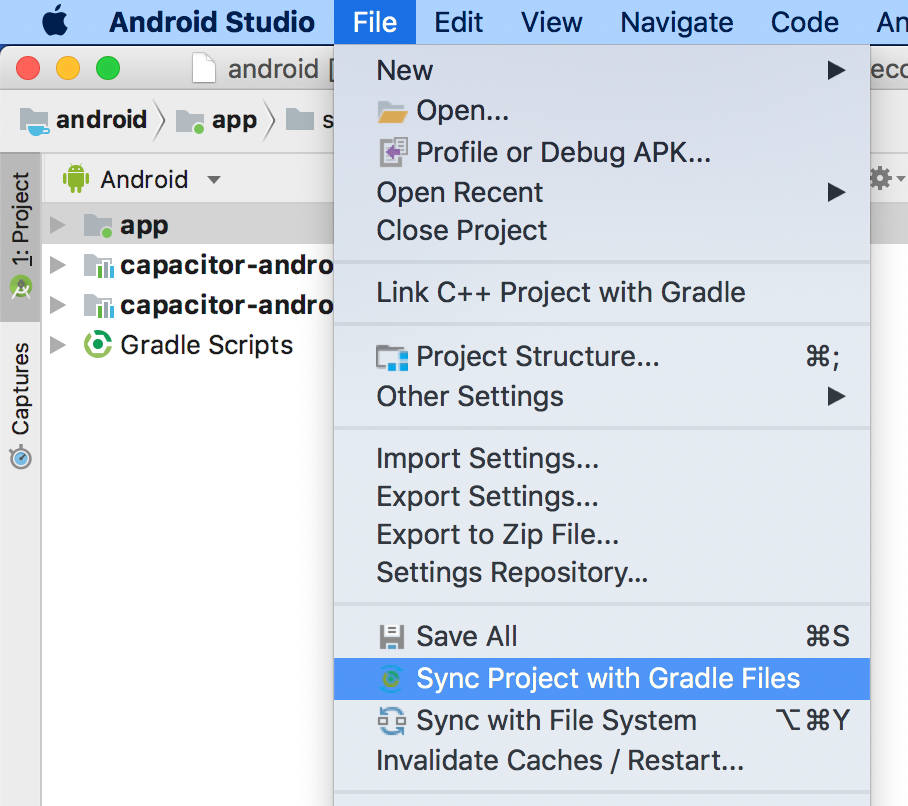
此错误通常是由于需要同步 Gradle 所致,你在更新依赖和更改项目设置后需要定期执行此操作。
要手动同步 Gradle,请从主菜单栏打开 File -> Sync Project with Gradle Files:
错误:"APK Can't be installed"
APK 无法安装到模拟器或设备上,通常是因为已存在具有相同包名的应用。尝试运行应用时,你可能会看到类似这样的错误:
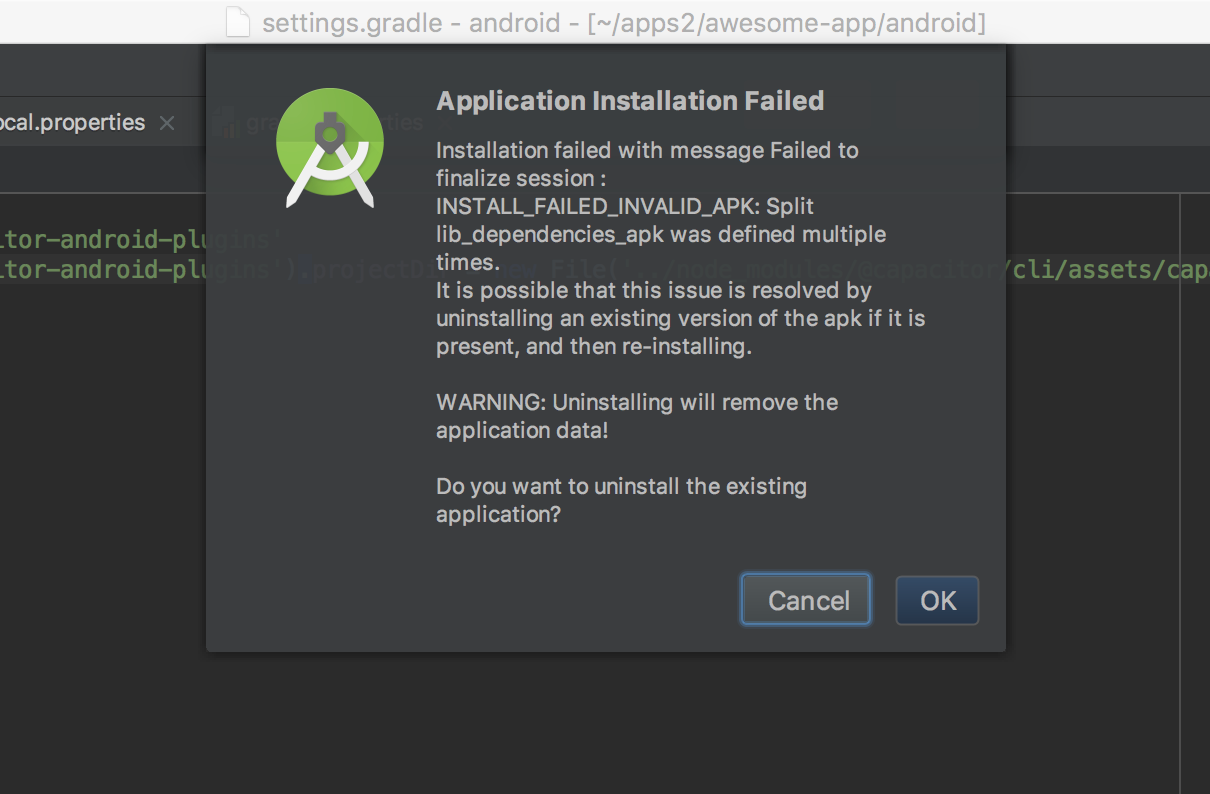
解决方案是删除任何旧的应用,并确保你的包名在 AndroidManifest.xml 中是最新的,并且不与其他正在开发的应用冲突。
最后,为保险起见,进行一次清理和重建。
错误:"Unable to locate a Java Runtime"
如果未设置 JAVA_HOME 环境变量,使用 run 命令时可能会出现此错误。
要解决此问题,请将 JAVA_HOME 设置为环境变量或系统变量,路径可以在 Android Studio 的 Preferences > Build, Execution, Deployment, Build Tools > Gradle > Gradle JDK 中找到。
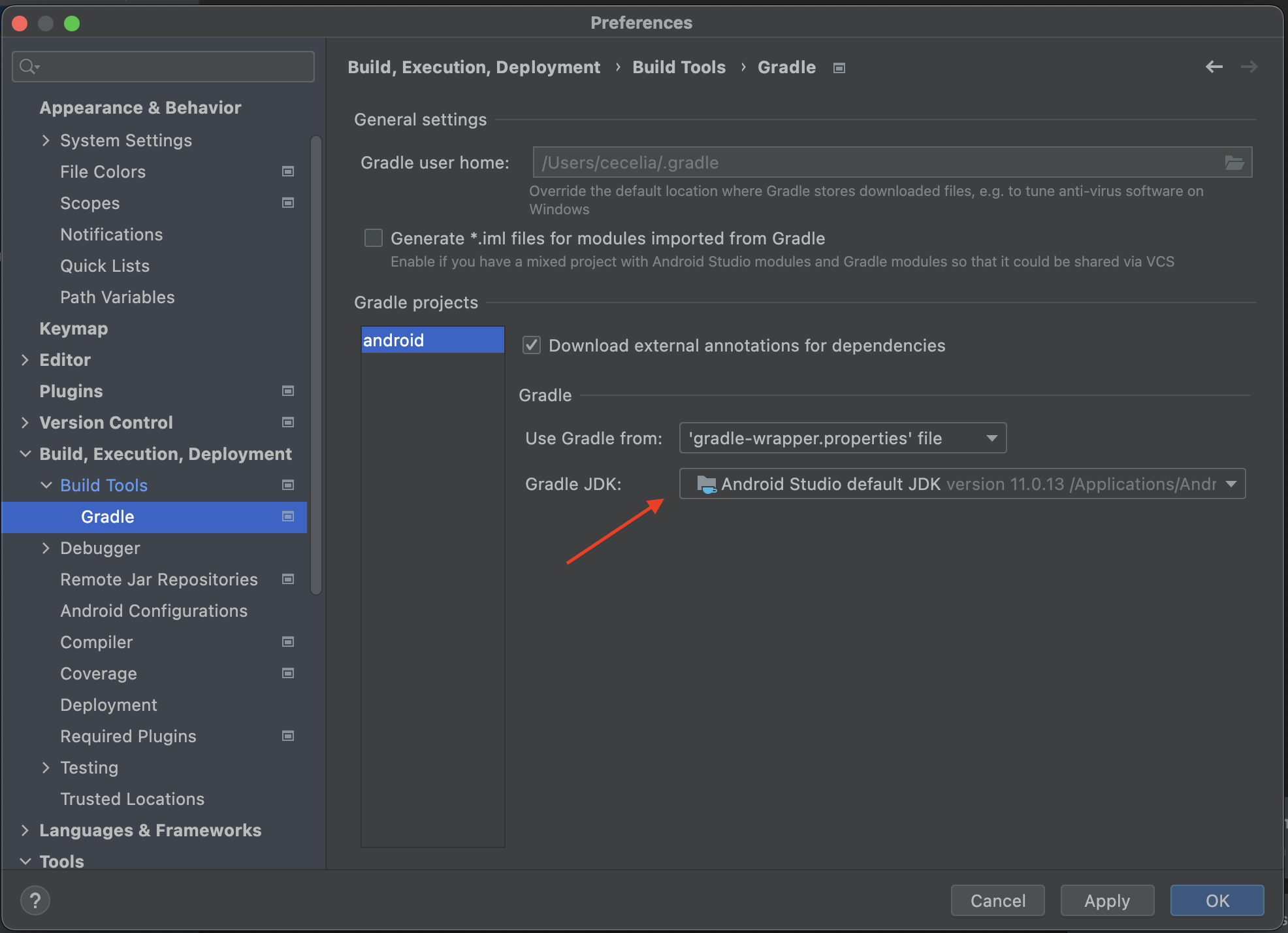
在 Mac 上,可以在 .zshrc 或 .bashrc 文件中更新,或在环境中导出。
export JAVA_HOME="/Applications/Android Studio.app/Contents/jre/Contents/Home"
在 Windows 上,可以在环境变量设置中将 JAVA_HOME 设置为系统变量。
重建项目
Capacitor 允许你管理自己的 Android 项目。与任何 IDE 支持的项目一样,有时事情会变得严重不同步,唯一的解决方案就是重建项目。
为此,请按照以下步骤操作:
- 将你创建的任何源代码(例如
app/android/src中的 Java 文件、清单文件或资源文件)复制到app/android之外的安全位置。 - 确保你正在运行最新版本的 Capacitor CLI:
npm install @capacitor/cli@latest - 删除 android 目录:
rm -rf android/ - 从 Capacitor 重新创建 Android 应用:
npx cap add android - 将保存的源文件复制回项目中
插件未实现
在 Android 上,如果 Capacitor 找不到插件或无法将其代码注入到 WebView 中,可能会发生这种情况。
首先,请确保插件已安装并出现在 package.json 中。
然后,运行 npx cap sync android。
最后,使用 Android Studio 右上角的"使用 Gradle 文件同步项目"按钮(图标看起来像一头大象)。这将重新同步你的原生 Android 代码以包含新的插件代码,从而可以使用你的新插件。
此外,如果你正在从 Capacitor 1 或 2 迁移,请确保已启用自动插件加载。
如果仍然收到"插件未实现"错误,请确保你没有使用 Service Worker,因为这会阻止 Capacitor 和插件的代码注入。或者,如果你想使用它们,可以使用这个解决方案来实现注入。
使用 ProGuard
ProGuard 是一个用于缩减、混淆和减小应用大小的工具。通过在 build.gradle 中将 minifyEnabled 选项设置为 true 来启用它。在使用插件或某些依赖代码在运行时可读性(如代码反射)的自定义原生代码时,此过程有时可能导致 Capacitor 出现问题。ProGuard 会扫描代码以尝试优化和缩减应用大小,有时此过程可能会移除对插件功能重要的类或方法。
从 Capacitor v3.2.3 开始,Capacitor 包含了覆盖 Capacitor 插件核心功能、权限和 Activity 结果的 ProGuard 规则。如果你使用的是 Capacitor v3.2.3 之前的版本,请将以下规则添加到你的 Android 项目的 proguard-rules.pro 文件中。这些规则应能解决所有核心 Capacitor 功能和核心插件的问题。
如果在添加这些规则后仍然遇到问题,请尝试确定源插件或原生代码,并添加一条规则来覆盖特定的插件代码,例如:
-keep class com.mythirdpartyplugin.** { *; }
如果你确定某个 Capacitor 插件导致了 ProGuard 问题,并且不介意所有插件都免于 ProGuard 处理,以下 ProGuard 规则将覆盖所有插件类代码:
-keep public class * extends com.getcapacitor.Plugin