配置 iOS
配置 Info.plist
Info.plist 文件是 iOS 应用的主要配置文件。当 Capacitor 插件需要新的设置或权限时,您可能需要编辑它。
要修改它,在 Xcode 中打开您的项目,选择 App 项目和 App target,然后点击 Info 标签页。
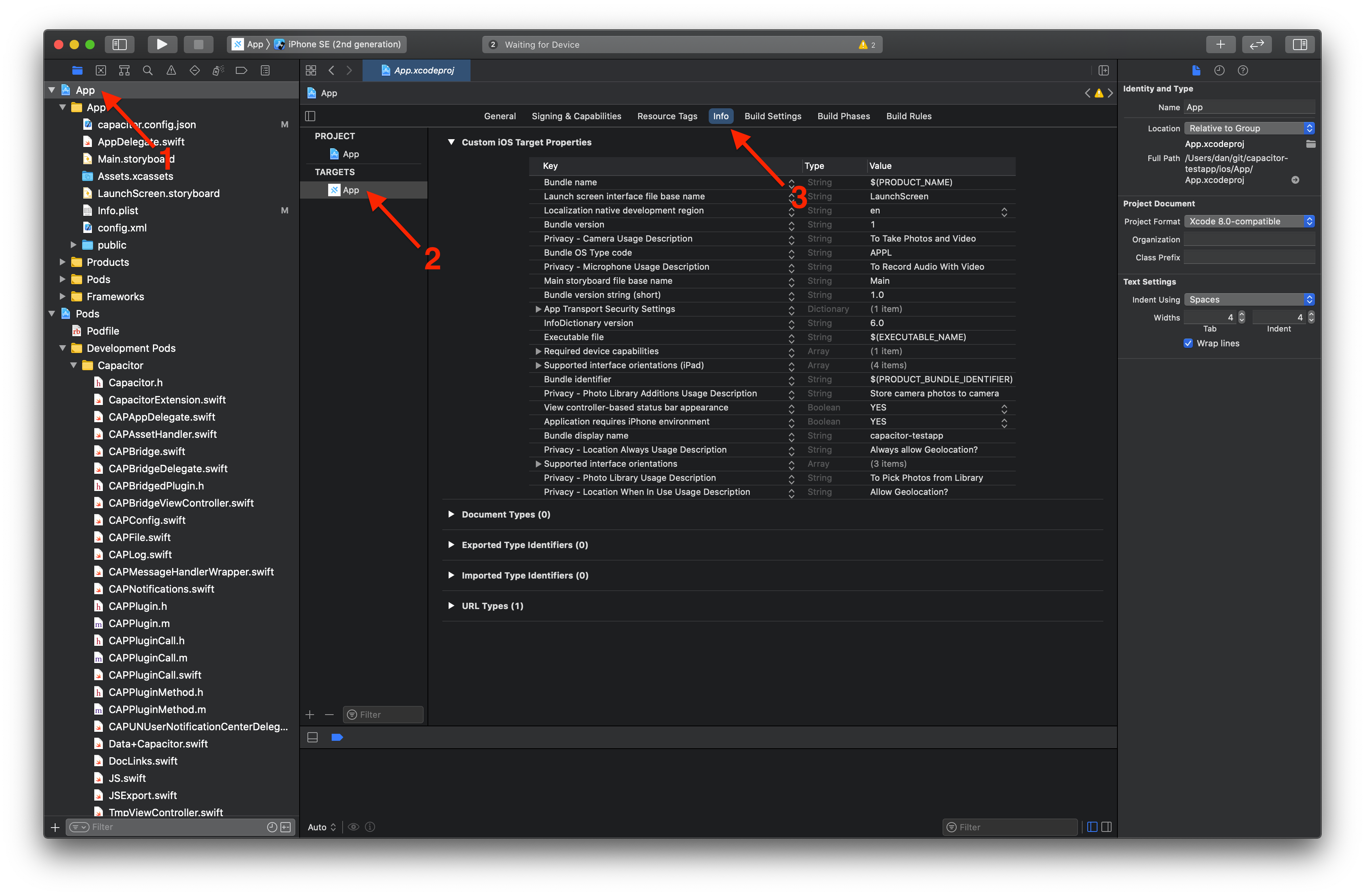
您可以通过在表格中右键单击并勾选上下文菜单中的 Raw Keys & Values 来显示真实的键名。
您也可以手动打开并编辑
ios/App/App/Info.plist文件来查看原始键。使用这份参考文档查看可能的键列表。
管理权限
iOS 权限不需要像 Android 那样显式指定。但是,iOS 要求在 Info.plist 中定义"使用描述"。这些设置是人类可读的描述,当向特定设备 API 请求权限时,将呈现给最终用户。
请查阅 Cocoa Keys 列表中包含 UsageDescription 的键,以查看您的应用可能需要的各种使用描述设置。
更多信息请参考 Apple 提供的解决隐私敏感数据应用被拒指南,其中包含有关需要使用描述的 API 的更多信息。
设置 Capabilities
Capabilities 用于启用您的应用可能需要的关键功能。当 Capacitor 插件要求时,您可能需要配置它们。
与其他配置选项和使用描述不同,capabilities 不是在 Info.plist 中配置的。
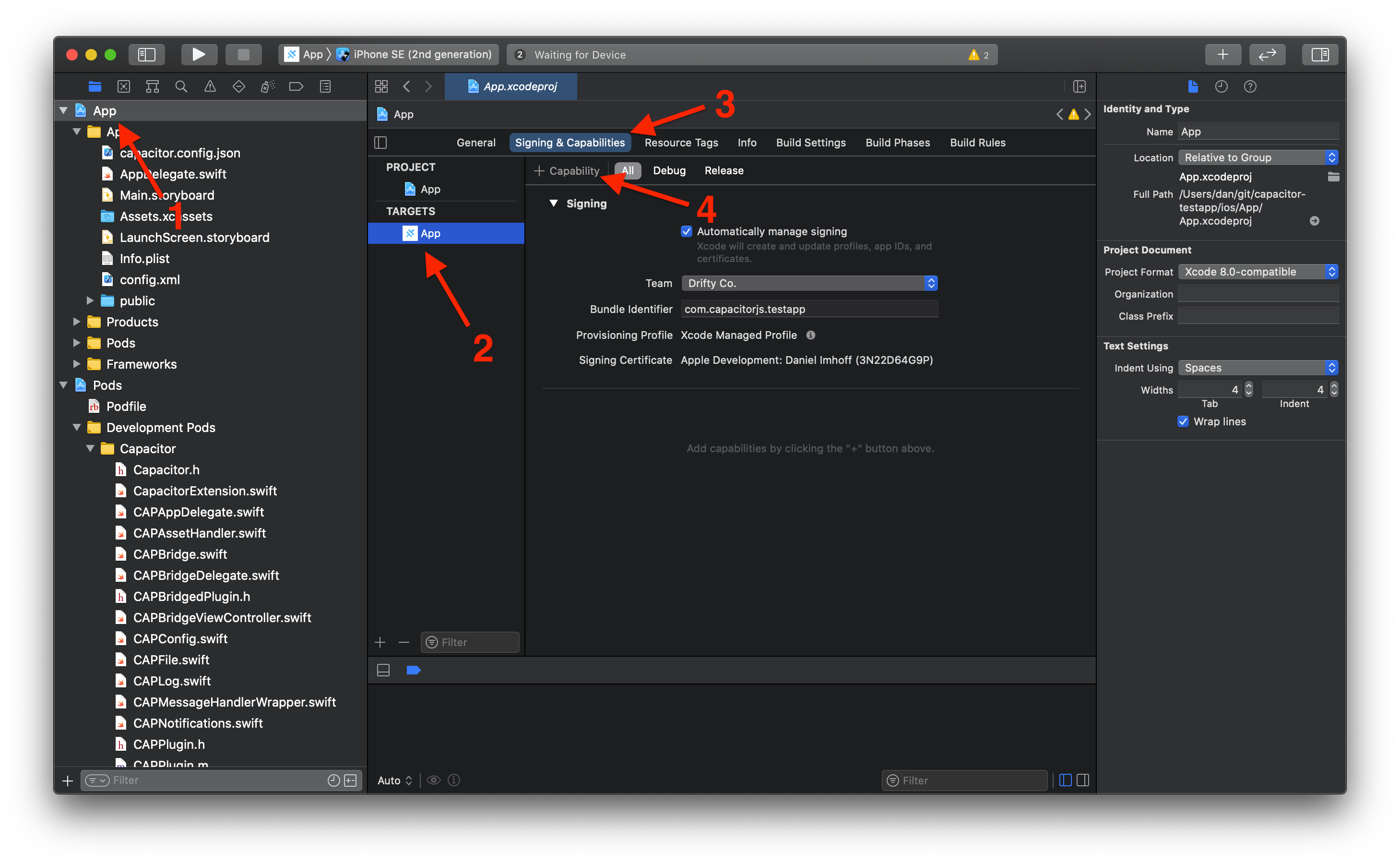
要添加新的 capability,在 Xcode 中打开您的应用,选择 App 项目和 App target,在标签栏中点击 Signing & Capabilities,然后点击 + Capability 按钮。请参阅这篇文章了解有关 iOS capabilities 的更多信息。
重命名您的应用
您不能重命名 App 目录,但可以通过重命名 App target 来设置应用的名称。
要重命名 App target,在 Xcode 中打开您的项目,选择 App 项目,然后双击 App target。
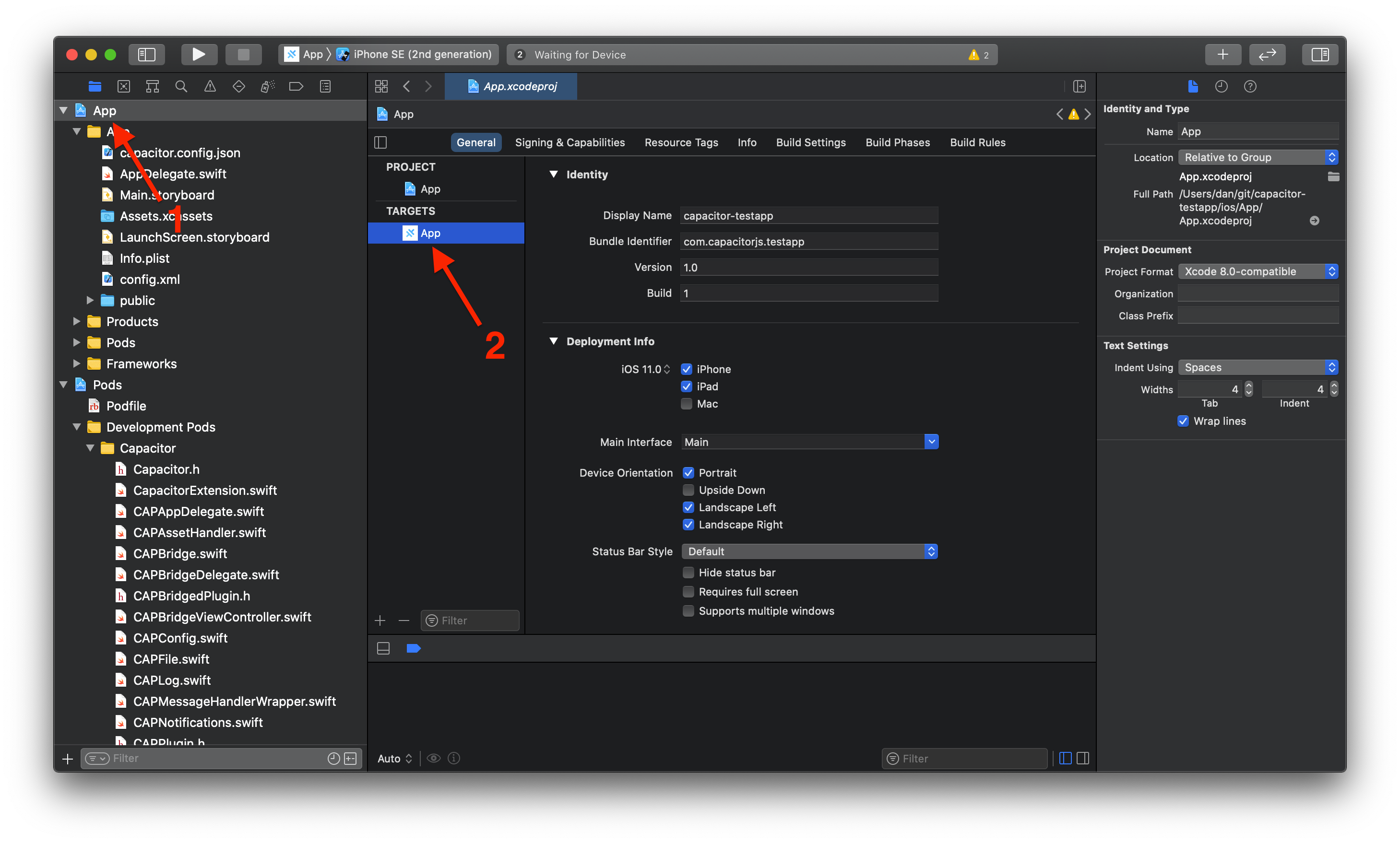
然后,打开 ios/App/Podfile 并重命名文件底部的当前 target:
-target 'App' do
+target 'MyRenamedApp' do
   capacitor_pods
   # 在此处添加您的 Pods
 end
最后,在 Capacitor 配置文件的 ios 对象中添加 scheme 属性。
Deeplinks(即 Universal Links)
有关 Deep Links 的指南,请参见此处。
iPadOS 26
从 iPadOS 26 开始,Apple 新增了窗口控件,使体验更接近桌面。这些控件可能会与您的应用界面重叠:
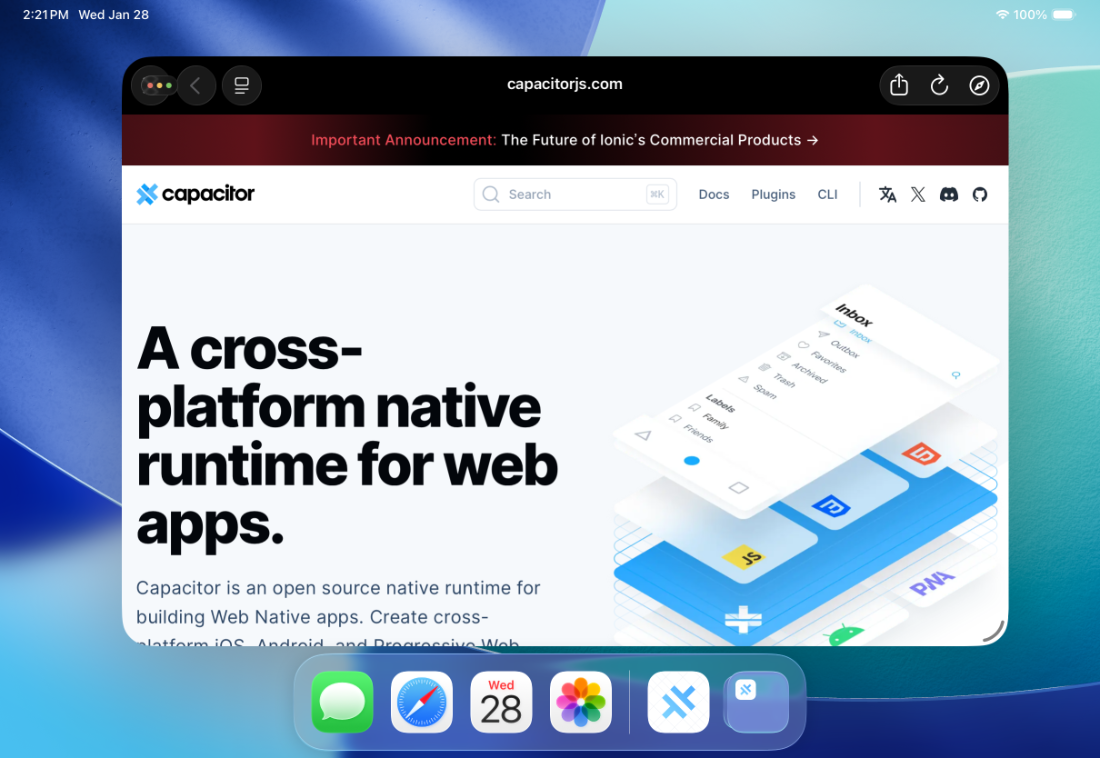
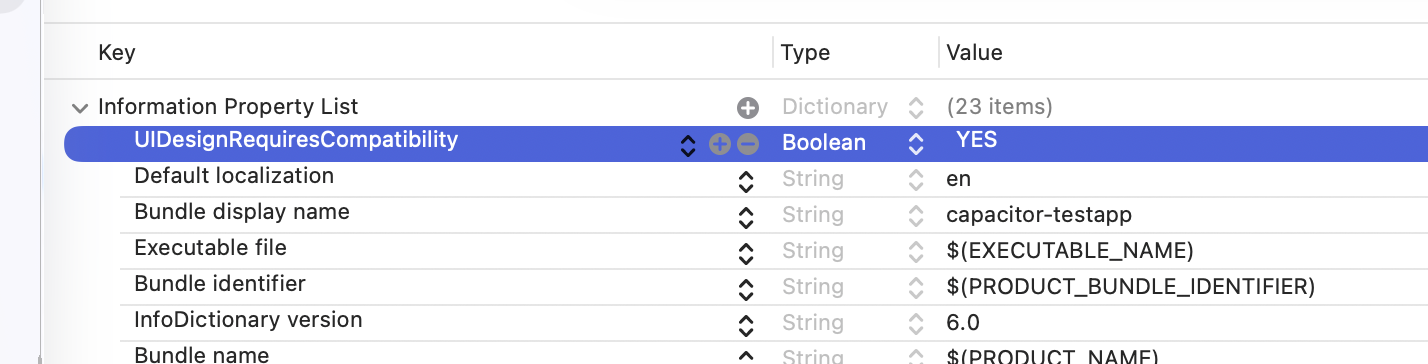
要解决此问题,请在您的 Info.plist 中添加以下条目:
UIDesignRequiresCompatibility = YES:
这应能防止控件重叠:
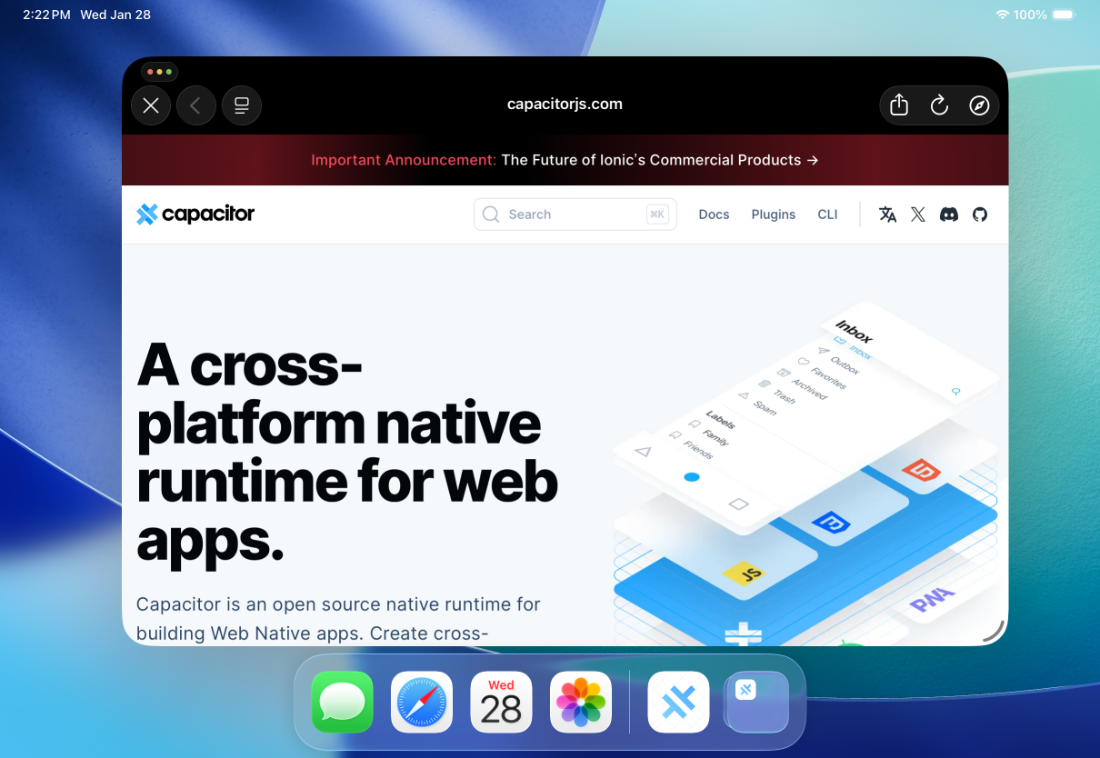
这是一个临时解决方案,直到我们在未来版本的 Capacitor 中添加对窗口控件的进一步配置。