隐私清单
Apple 在 WWDC23 上引入了针对第三方 SDK 的新隐私协议,要求 SDK 作者声明其 SDK 中使用 API 的已批准原因,以增强透明度和用户隐私。
自 2024 年 3 月 13 日起,当上传没有 API 使用批准原因的新应用或更新应用时,App Store Connect 将通知用户。
自 2024 年 5 月 1 日起,在向 App Store Connect 提交新应用或更新应用时,您必须包含已批准的原因。
满足要求的步骤
并非所有应用都会被标记,但某些插件如 @capacitor/filesystem 和 @capacitor/preferences 可能需要隐私清单文件。如果您收到了通知:
- 将 Capacitor 更新到:
a.
>= 7.0.0(Capacitor 7) b.>= 6.0.0(Capacitor 6) c.>= 5.7.4(Capacitor 5) d.>= 4.8.2(Capacitor 4) e. Capacitor <= 3 不受支持 - 使用 VS Code 扩展为您的应用创建隐私清单文件,或手动创建。
VS Code 扩展
确保您已安装 Ionic VS Code 扩展并打开您的项目。
如果您的应用使用了某个使用了特定 API 的插件,您将在推荐项下看到 Add Privacy Manifest(添加隐私清单)。
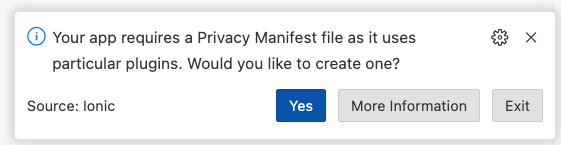
选择 Yes 以创建最低限度的隐私清单文件。
然后,扩展将列出所有需要的更改,作为标题为 Missing Privacy Manifest Category(缺失隐私清单类别)的推荐项。例如:
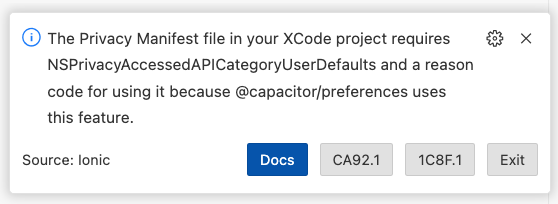
您必须选择其中一个原因代码来解释您如何使用该插件。如果不确定,请点击 Docs(文档)查看 Apple 关于每个原因代码的说明文档。
请注意,VS Code 扩展包含一组已知插件的规则来帮助您。如果您仍然因缺少隐私清单原因而被 Apple 拒绝,可能是因为您使用的插件不在扩展的已知列表中。您可以在 VS Code 扩展问题跟踪器上提交问题。
手动步骤
如果您希望手动执行创建隐私清单文件的步骤,请打开 Xcode 然后:
选择 File > New File(文件 > 新建文件)。
向下滚动到 Resource(资源)部分,选择 App Privacy File(应用隐私文件)类型。
点击 Next(下一步)。
在 Targets(目标)列表中检查您的应用。
点击 Create(创建)。
将创建一个名为 PrivacyInfo.xcprivacy 的文件。该文件在 Xcode UI 中交互创建较为困难,因此通过右键点击并选择 Open with External Editor(使用外部编辑器打开)来手动编辑可能更容易。
以下是一个示例 PrivacyInfo.xcprivacy 文件,它通过使用 @capacitor/preferences 插件来使用 UserDefaults API:
<?xml version="1.0" encoding="UTF-8"?>
<!DOCTYPE plist PUBLIC "-//Apple//DTD PLIST 1.0//EN" "http://www.apple.com/DTDs/PropertyList-1.0.dtd">
<plist version="1.0">
  <dict>
    <key>NSPrivacyTracking</key>
    <false/>
    <key>NSPrivacyAccessedAPITypes</key>
    <array>
      <dict>
        <key>NSPrivacyAccessedAPIType</key>
        <string>NSPrivacyAccessedAPICategoryUserDefaults</string>
        <key>NSPrivacyAccessedAPITypeReasons</key>
        <array>
          <string>CA92.1</string>
        </array>
      </dict>
    </array>
    <key>NSPrivacyTrackingDomains</key>
    <array/>
  </dict>
</plist>
要查找可能需要隐私清单更改的代码和插件,您可以使用此脚本运行 sh required_reason_api_text_scanner.sh node_modules。
要选择正确的原因代码(如上述示例中的 CA92.1),您需要阅读 Apple 的文档。
提交商店前
在提交 App Store 之前,您可能需要披露用户跟踪、跟踪域或您的应用特有的其他数据类型收集情况。有关更多信息,请参阅 Apple 的文档。