iOS 故障排除指南
创建一个 100% 完美的原生管理工具几乎是不可能的,迟早你会遇到 iOS 工作流程中的各种问题。
本指南试图记录常见的 iOS/Xcode 问题及可能的解决方案。
iOS 工具箱
每个 iOS 开发者都会学到一些调试 iOS 问题的常用技术,你应该将它们纳入你的工作流程:
善用搜索
每当你遇到 iOS 或 Xcode 的问题时,第一步应该是将错误信息复制并粘贴到搜索引擎中进行搜索。
Capacitor 使用标准的 iOS 工具链,所以如果你遇到问题,很可能许多 iOS 开发者也遇到过,并且已经有解决方案存在。
可能只需要更新依赖、执行清理或删除 Derived Data。
清理/重建
清理和重建可以解决许多构建问题。在 Xcode 菜单中导航到 Product -> Clean Build Folder 来清理当前构建。
删除 Derived Data
有时,Xcode 会保留旧的、过时的构建产物。要重新开始,你需要删除磁盘上的所有 Derived Data。
要执行此操作,打开 Xcode Preferences,选择 Locations 选项卡,然后点击 Derived Data 路径旁边的小箭头:
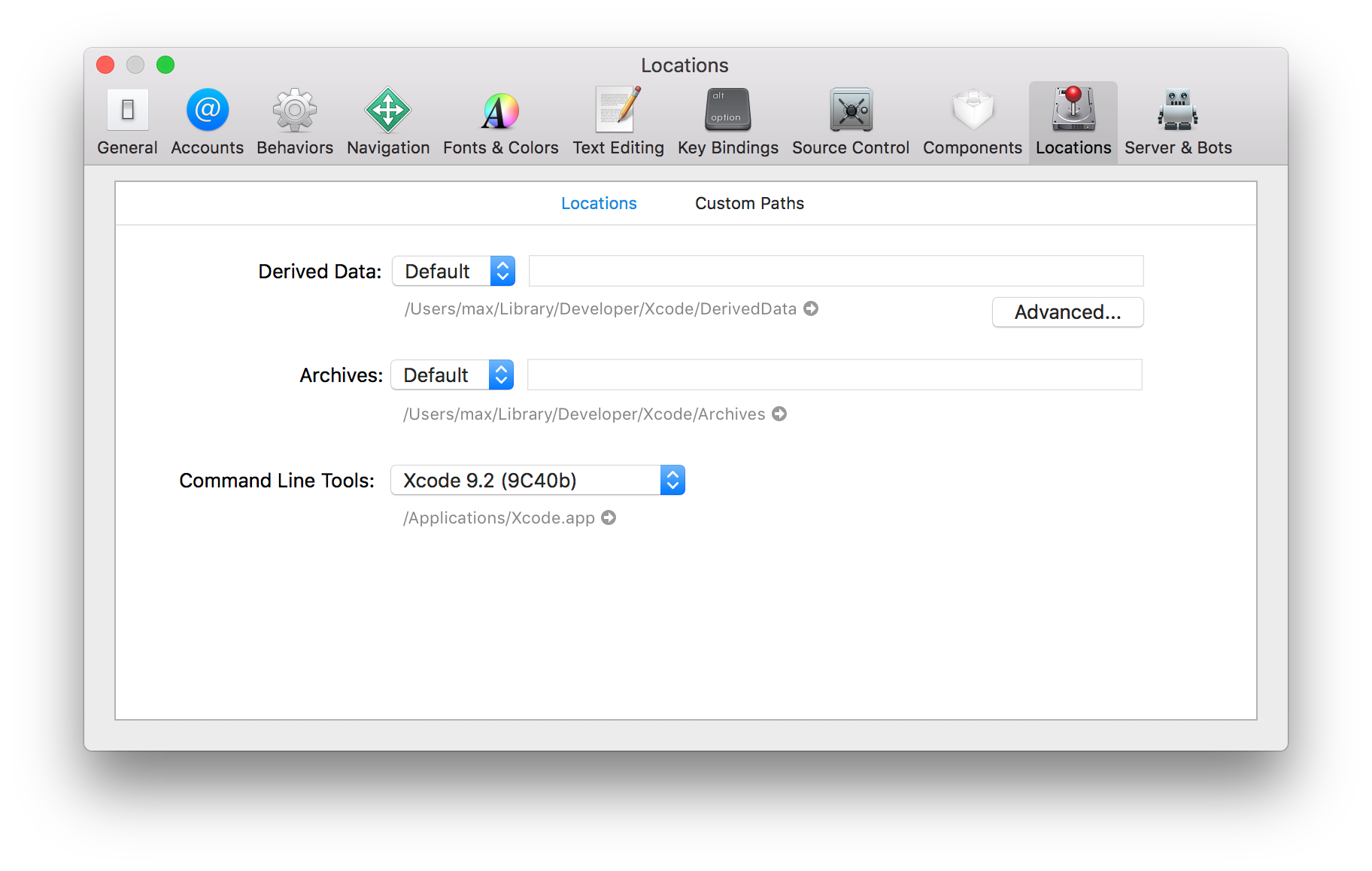
这会在 Finder 中打开 Xcode 临时 Derived Data 的位置。
接下来,选择该目录中的所有项目并删除:
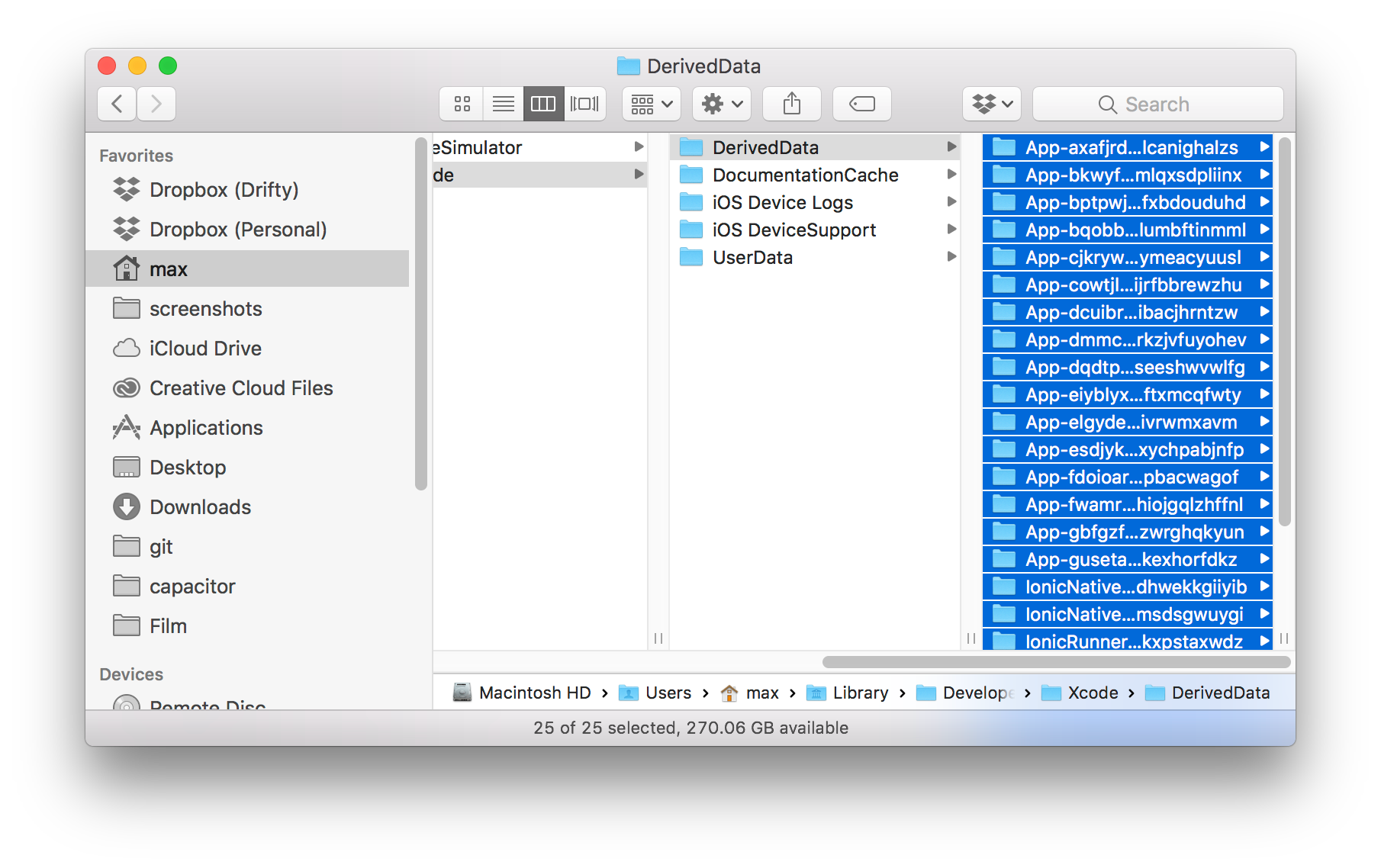
最后,在 Xcode 中重新构建。
错误:Sandbox not in sync with the Podfile.lock
如果 CocoaPods 无法运行来安装你的依赖,可能会发生此错误。
运行以下命令来更新你的 pods:
npx cap update ios
运行此命令后执行一次新的构建。
无限索引
Xcode 有时会陷入无限索引的状态。这种不幸的情况看起来像这样:
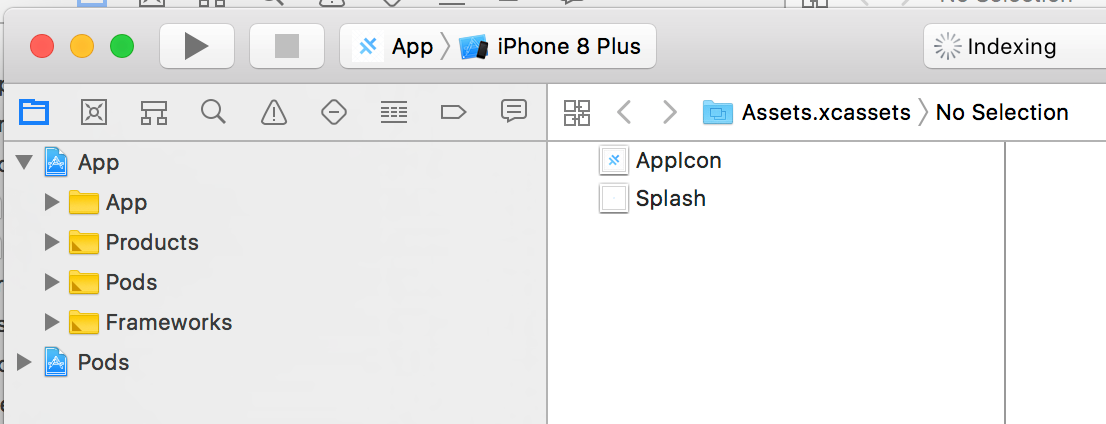
唯一的解决方案是强制关闭 Xcode(使用活动监视器)并重新启动。
CocoaPods:无法连接到 GitHub
此错误可能发生在安装了旧版本 openssl 和 ruby 的 Mac 上,因为 GitHub 限制了访问仓库时允许的加密协议。
解决方案是更新 openssl 和 Ruby:
brew install openssl
brew upgrade openssl
brew install ruby
brew link --overwrite ruby
最后,确保你的 PATH 环境变量没有将 /usr/local/bin 放在 $PATH 之后,而是放在_之前_。
有关此问题的其他可能解决方案,请参阅 这个 StackOverflow 问题。
插件未实现
在 iOS 上,如果 Capacitor 找不到插件或无法将其代码注入到 WebView 中,可能会发生此问题。
首先,确保插件已安装并出现在 package.json 中。
然后,运行 npx cap sync ios。
最后,检查插件是否在 ios/App/Podfile 中。如果插件未列出,请确保你的 Podfile 看起来像这个,然后再次运行 npx cap sync。
如果仍然出现"Plugin not implemented"错误,请确保你在 ios/App/App/Info.plist 中没有 WKAppBoundDomains 键,该键会阻止 Capacitor 和插件的代码注入。如果不需要则删除该键,如果无法删除,请在你的 capacitor 配置文件的 ios 对象中添加 limitsNavigationsToAppBoundDomains 并设置为 true。