自动填充凭据
Android、iOS 和 Web 都内置了密码管理器,可以自动检测用户名和密码字段,并安全地存储和回忆这些凭据。
为了使 Apple 和 Google 能够自动填充和保存凭据,必须在你的网站和应用之间配置双向关联。在本指南中,我们将遵循与深度链接相同的步骤,但会增加 Capacitor 配置 的步骤以及 autocomplete 属性的使用。
编码你的应用
你的应用需要为用户名和密码使用 ion-input,并且必须使用 autocomplete 属性。下面显示了一个示例:
- Angular
- Javascript
<form>
  <ion-list>
    <ion-item>
      <ion-label>电子邮件地址</ion-label>
      <ion-input
        appAutofill
        type="email"
        name="email"
        autocomplete="email"
        [(ngModel)]="email"
        required
        email
      ></ion-input>
    </ion-item>
    <ion-item>
      <ion-label>密码</ion-label>
      <ion-input
        appAutofill
        type="password"
        name="password"
        autocomplete="current-password"
        required
        [(ngModel)]="password"
      ></ion-input>
    </ion-item>
  </ion-list>
  <ion-button type="submit">提交</ion-button>
</form>
由于一个与 ion-input 自动填充字段相关的 webkit 问题,你需要通过将这个指令复制到你的代码中来使用变通方法。
这个示例应用使用了本指南中的技术,以允许在 iOS、Android 和 Web 上自动填充凭据。
<form>
  <ion-list>
    <ion-item>
      <ion-label>电子邮件地址</ion-label>
      <ion-input type="email" name="email" autocomplete="email" required email></ion-input>
    </ion-item>
    <ion-item>
      <ion-label>密码</ion-label>
      <ion-input id="pwd" type="password" name="password" autocomplete="current-password" required></ion-input>
    </ion-item>
  </ion-list>
  <ion-button type="submit">提交</ion-button>
</form>
由于一个与 ion-input 自动填充字段相关的 webkit 问题,你需要以下变通代码:
    document.getElementById('pwd').children[0].addEventListener('change', (e) => {
      this.password = (e.target as any).value;
    });
autocomplete 属性允许自动填充凭据类型,如 username、current-password、new-password。它也可以在没有此额外配置的情况下用于电话号码、一次性验证码、信用卡信息和更多类型。
设置 Capacitor 服务器主机名
默认情况下,Capacitor 将使用域名 localhost 提供服务(iOS 上为 capacitor://localhost,Android 上为 http://localhost)。由于你希望密码管理器建议存储的应用凭据,你需要将配置从 localhost 更改为 my-app.com(你与应用关联的域名)。
你可以在 capacitor.config.ts 或 capacitor.config.json 文件中执行此操作:
const config: CapacitorConfig = {
...
  server: {
    hostname: 'my-app.com',
    androidScheme: 'https',
  }
};
iOS 配置
XCode 中的配置
在 XCode 中打开你的项目,导航到 Signing & Capabilities。
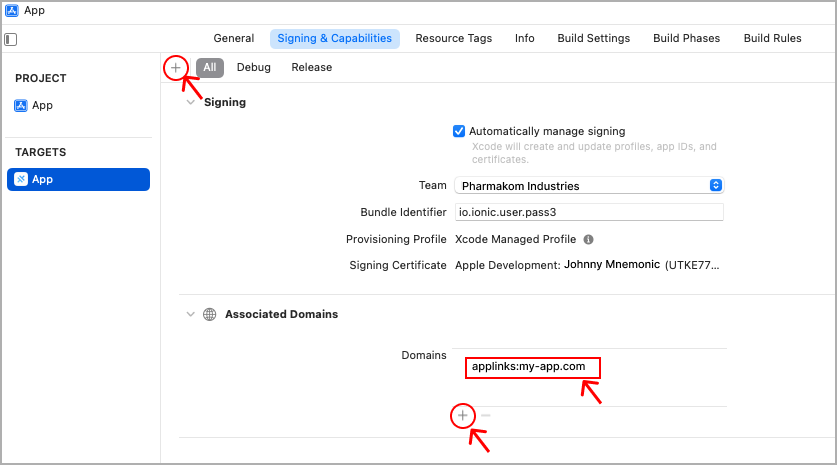
- 点击
+添加Associated Domains功能。 - 在 Domains 部分点击
+,提供条目applinks:my-app.com,其中my-app.com是你拥有的域名,并将在其上创建 App Association File。 - 确保
Automatically manage signing已启用(否则你需要在 Apple Developer Portal 中配置 App Id、Capabilities 和 Profiles)。
Apple App Site Association 文件
创建一个名为 apple-app-site-association 的站点关联文件,如下所示,将 TEAMID.BUNDLEID 替换为你自己的 Apple Team ID 和 App Bundle ID(例如:8L65AZE66A.com.company.myapp)。
{
  "applinks": {
    "details": [
      {
        "appID": "TEAMID.BUNDLEID",
        "paths": ["*"]
      }
    ]
  }
}
注意:尽管是一个 JSON 文件,但不要保存文件扩展名。
将该文件上传到你网站的 .well-known 文件夹(必须通过 HTTPS 托管)。
URL 应遵循以下格式:https://my-app.com/.well-known/apple-app-site-association
验证
你可以在 iOS 设备上验证你的应用站点关联文件是否正确。
转到 设置 > 开发者 > 通用链接 -> 诊断。输入 URL(例如 https://my-app.com),将显示类似如下的验证结果:
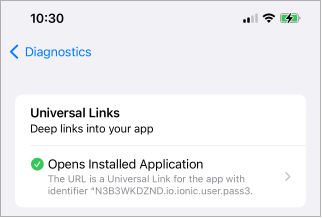
绿色勾号表示验证配置成功,而黄色警告表示存在问题。
其他验证工具
Apple 提供了一个工具来验证关联。注意:它在正确的配置上似乎也会失败。
Branch 提供了一个工具来验证链接、内容类型和 JSON 结构。但是,它会在无效的 JSON schema 上显示误报。
保存凭据
要控制使用原生 iOS 密码管理器保存用户名和密码凭据,你需要使用 capacitor-ios-autofill-save-password 插件:
npm install capacitor-ios-autofill-save-password
如果你的应用 targeting iOS,你的代码需要在成功登录后保存凭据(其他平台不需要这样做):
if (Capacitor.getPlatform() === 'ios') {
  await SavePassword.promptDialog({
    username: '[输入的用户名]',
    password: '[输入的密码]',
  });
}
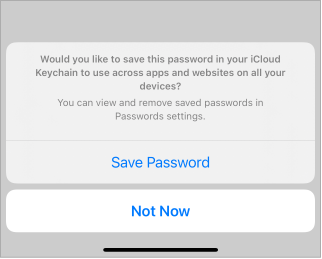
当上述代码被调用时,如果正在保存新凭据,或者你的密码与设备上已保存的不同,你将看到下面的对话框。如果你已保存的凭据没有更改,你将不会看到此对话框。
自动填充效果
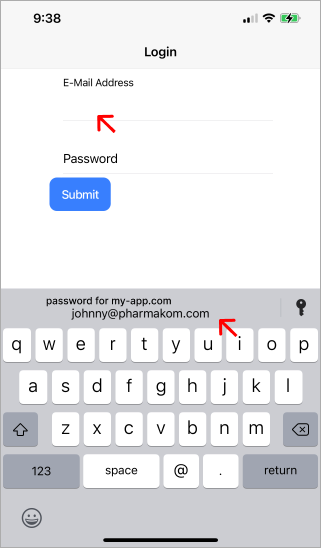
配置正确后,你的应用程序将显示下面的辅助工具栏,显示域名和用户名的名称。点击它将自动填充表单中的凭据。
如果你只看到一个钥匙图标和"密码"文本,则可能需要先保存你的第一批凭据,或者你的应用配置可能有误。
Android 配置
按照 Android 深度链接指南 创建 Site Association File 并进行相关的 AndroidManifest.xml 更改,并额外验证:
- 你的域名通过有效的可信证书提供 HTTPS 服务
- 你的
capacitor.config.ts设置了hostname属性为你的域名(匹配AndroidManifest.xml中的android:host),并使用androidScheme为https:
"server": {
    "androidScheme": "https",
    "hostname": "my-app.com"
}
Web 配置
如果你 targeting Web,请遵循深度链接指南。
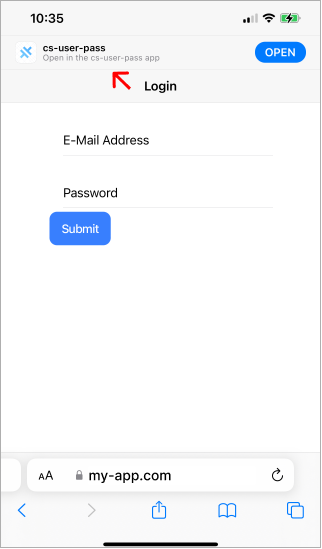
如果你的应用已安装在设备上,当你在 iOS Safari 中访问你的网站时,顶部会显示一个横幅,提供打开应用的选项。如果你希望避免此行为,可以考虑为你的应用使用单独的子域名。
iOS 故障排除
有很多方式可能错误配置应用,导致在 iOS 上无法保存或回忆凭据。
密码的自动填充选项没有出现。我应该检查什么?
- Capacitor 服务器主机名必须与你网站的域名匹配
- XCode 中的 Bundle Identifier 必须与
apple-app-site-association文件中的 Bundle Identifier 匹配 apple-app-site-association文件中AppID前缀的 Team Identifier 必须与你的 Apple Developer Account 中的 Team Identifier 匹配- XCode 中 Associated Domains 以
applinks:为前缀 - XCode 中的 Associated Domains 必须与你网站的域名匹配
apple-app-site-association文件通过https使用可信证书提供服务,而不是http或自签名证书- URL
https://my-app.com/.well-known/apple-app-site-association可以在浏览器中显示 - 对
apple-app-site-association的请求响应返回的content-type为application/json apple-app-site-association文件没有使用文件扩展名apple-app-site-association文件已上传到名为.well-known的文件夹中apple-app-site-association没有使用重定向- 你至少保存了一组凭据(如果你从未提供过用户名或密码,它无法自动填充)
apple-app-site-association 文件由 Apple 通过其 CDN 检查,该 CDN 会缓存长达一周。这意味着如果在初始检查时配置错误,即使你修正了问题,它也可能无法工作。这也意味着如果你将正确的配置更改为错误配置的文件,你的应用可能仍然看起来是正常的,因为设备已经缓存了你的域名与应用之间的关联。
我需要 AutoFill Credential Provider 功能吗?
不需要,不需要此功能。
我需要在 Associated Domains 中使用 webcredentials:domain 吗?
不需要,你只需要在 Associated Domains 中使用 applinks:domain。
我需要在 apple-app-site-association 中使用 webcredentials 吗?
不需要,你只需要 applinks 和 appID 属性。
Apple 验证工具报告 Error cannot parse app site association
Apple 的工具会报告错误,尽管你的应用将正常自动填充和保存凭据。使用 Branch 的替代工具来验证你的 Apple App Site Association 文件。
Apple 的文档与本说明不同
Apple 关于关联域名的文档显示了一个 JSON 示例,其中包含一个名为 appIDs(和 components)的属性,它是一个数组,而本说明包含属性 appID(和 paths)。在本文撰写时(2022 年 8 月)以及在 iOS 15.6 上测试时,本文档是正确的,而 Apple 对 JSON 示例的文档似乎不正确。这可能是 iOS 或文档中的一个 Bug。Apple 在此处确实有一些有效的示例。